

Nếu VPS dùng Windows Server với giao diện Desktop Experience, câu trả lời về mức tối thiểu là 2 GB RAM theo tài liệu Microsoft. Riêng Windows Server 2025, hãng khuyến nghị 4 GB cho lựa chọn này. Tuy nhiên, đây là yêu cầu của hệ điều hành, chưa phải lời bảo đảm rằng phần mềm bạn định chạy sẽ hoạt động tốt trên cùng cấu hình.
Để chọn gói phù hợp, cần xác định phiên bản Windows, kiểu cài đặt và công việc thực tế trước khi so giá. Microsoft lưu ý nhu cầu phần cứng thay đổi theo ứng dụng, tính năng và vai trò máy chủ; hãng khuyến nghị triển khai thử để xác định cấu hình. Hướng dẫn dưới đây áp dụng cho Windows Server, không dùng các mốc này để suy ra yêu cầu của mọi bản Windows.
1. Xác nhận phiên bản và kiểu cài đặt Windows
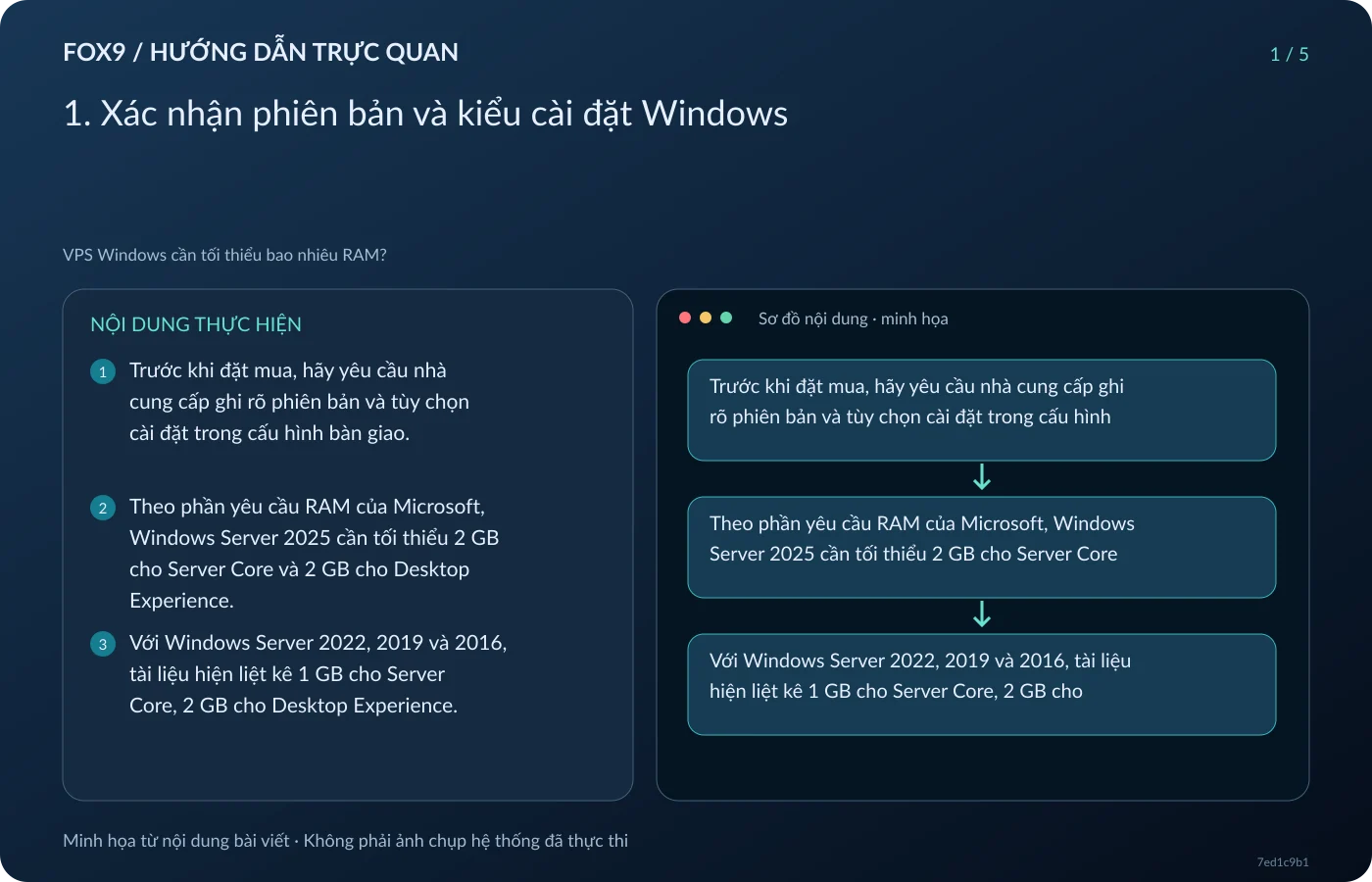
Trước khi đặt mua, hãy yêu cầu nhà cung cấp ghi rõ phiên bản và tùy chọn cài đặt trong cấu hình bàn giao. Theo phần yêu cầu RAM của Microsoft, Windows Server 2025 cần tối thiểu 2 GB cho Server Core và 2 GB cho Desktop Experience. Với Windows Server 2022, 2019 và 2016, tài liệu hiện liệt kê 1 GB cho Server Core, 2 GB cho Desktop Experience. Kết quả cần có ở bước này là tên hệ điều hành đầy đủ, thay vì chỉ nhãn VPS Windows.
Server Core không có môi trường desktop truyền thống; Microsoft hướng dẫn quản trị bằng dòng lệnh, PowerShell hoặc công cụ từ xa. Desktop Experience cung cấp giao diện đồ họa tiêu chuẩn. Vì vậy, hãy đối chiếu yêu cầu của phần mềm trước khi chọn Core để giảm cấu hình. Việc một hệ điều hành cài được không chứng minh rằng ứng dụng cần giao diện của bạn tương thích với lựa chọn đó.
2. Lập danh sách ứng dụng và tải đồng thời
Chuẩn bị danh sách phần mềm, dịch vụ nền và số người sẽ sử dụng cùng lúc. Với môi trường Remote Desktop Session Host, Microsoft xác định nhu cầu tài nguyên theo ứng dụng, số người đồng thời và kỳ vọng về thời gian đăng nhập, mở phần mềm, phản hồi thao tác. Đừng chỉ ghi tổng số tài khoản: bài toán cần kiểm chứng là những tài khoản nào thực sự làm việc đồng thời và chạy tác vụ gì.
Trong tài liệu tối ưu Session Host, Microsoft dùng cách ước tính gồm RAM hệ điều hành cộng RAM của một phiên làm việc nhân số phiên hoạt động. Có thể dùng nguyên tắc này để lập bảng dự toán, nhưng phải lấy mức tiêu thụ từ ứng dụng và phép đo phù hợp. Không tự gán một con số RAM cố định cho mỗi người. Đầu ra của bước này nên là danh sách tác vụ thử và mức phản hồi chấp nhận được, chưa phải lời cam kết số người phục vụ.

3. Chọn cấu hình thử theo yêu cầu đã xác định
Nếu đã chọn Windows Server 2025 có Desktop Experience, có thể lấy mức khuyến nghị 4 GB của Microsoft làm điểm xuất phát cho việc đánh giá hệ điều hành, rồi đối chiếu thêm yêu cầu ứng dụng. Với dịch vụ phục vụ nhiều phiên desktop, hãy dự toán riêng theo tải ở bước trước. Tài liệu sizing của Microsoft nhấn mạnh các cấu hình mẫu chỉ dùng để ước tính ban đầu và cần điều chỉnh theo nhu cầu người dùng.
Trước khi trả tiền, nên hỏi rõ điều kiện tăng RAM, thời gian gián đoạn và cách quay lại cấu hình cũ nếu thử nghiệm không đạt. Đây là những mục cần nhà cung cấp xác nhận, không phải quyền lợi mặc định của mọi gói VPS. Chốt một cấu hình thử cùng tiêu chí nghiệm thu sẽ hữu ích hơn việc chọn gói chỉ vì thấy dung lượng RAM vượt mức cài đặt tối thiểu.

4. Đo bộ nhớ khi chạy đúng công việc dự kiến
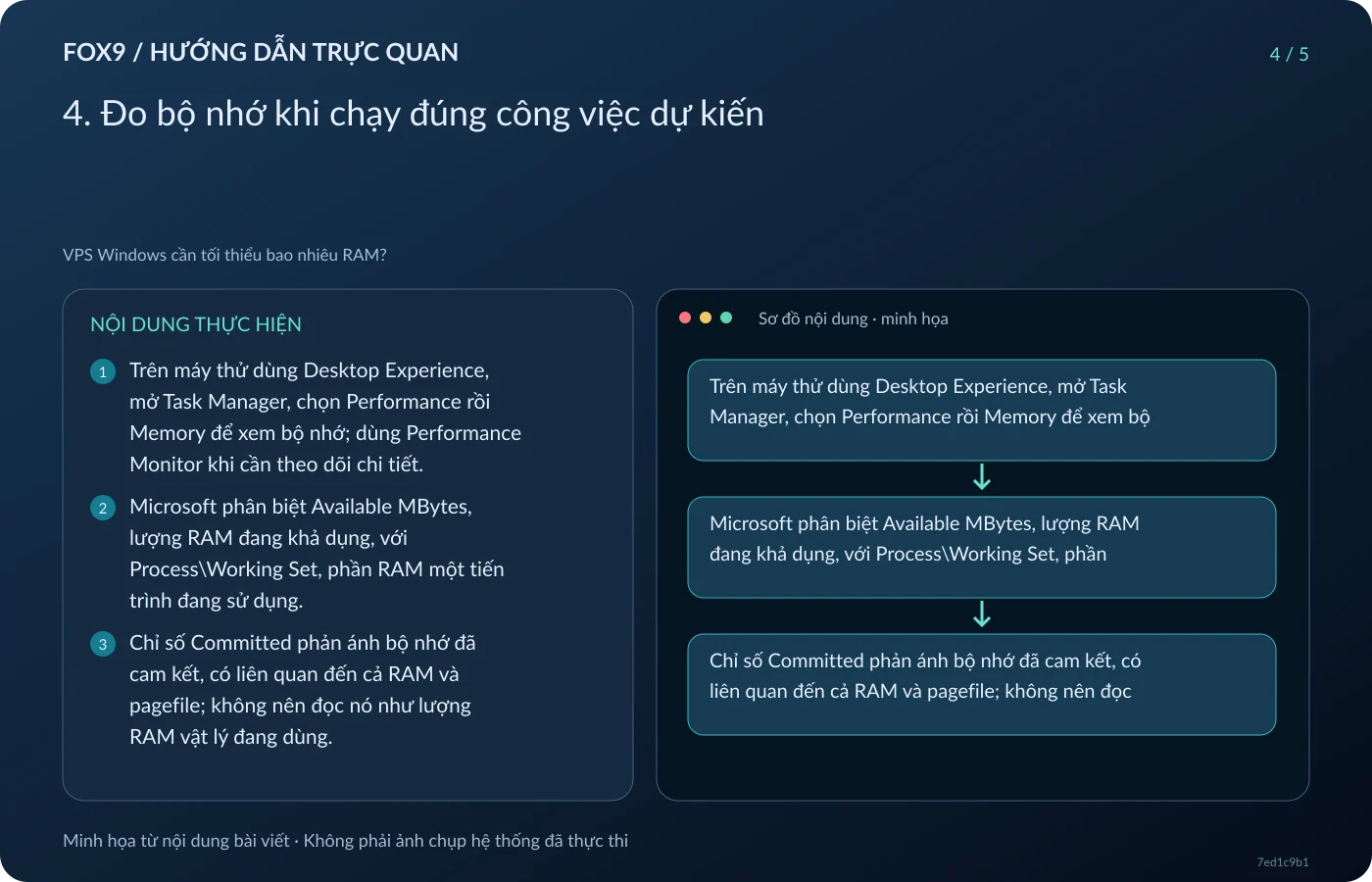
Trên máy thử dùng Desktop Experience, mở Task Manager, chọn Performance rồi Memory để xem bộ nhớ; dùng Performance Monitor khi cần theo dõi chi tiết. Microsoft phân biệt Available MBytes, lượng RAM đang khả dụng, với Process\Working Set, phần RAM một tiến trình đang sử dụng. Chỉ số Committed phản ánh bộ nhớ đã cam kết, có liên quan đến cả RAM và pagefile; không nên đọc nó như lượng RAM vật lý đang dùng.
Chạy các tác vụ đã liệt kê và tăng tải từng phần, đồng thời ghi nhận phản hồi thực tế. Đây cũng là cách triển khai thử được Microsoft mô tả cho Session Host. Khi nghi thiếu RAM, hãy đối chiếu bộ nhớ khả dụng, tiến trình tiêu thụ lớn, hoạt động phân trang và hiệu năng đĩa. Microsoft cảnh báo số page fault cao có thể liên quan tới việc đọc tệp thực thi hoặc tệp ánh xạ bộ nhớ, nên một chỉ số riêng lẻ chưa đủ để kết luận.
5. Kiểm tra pagefile trước khi quyết định nâng RAM
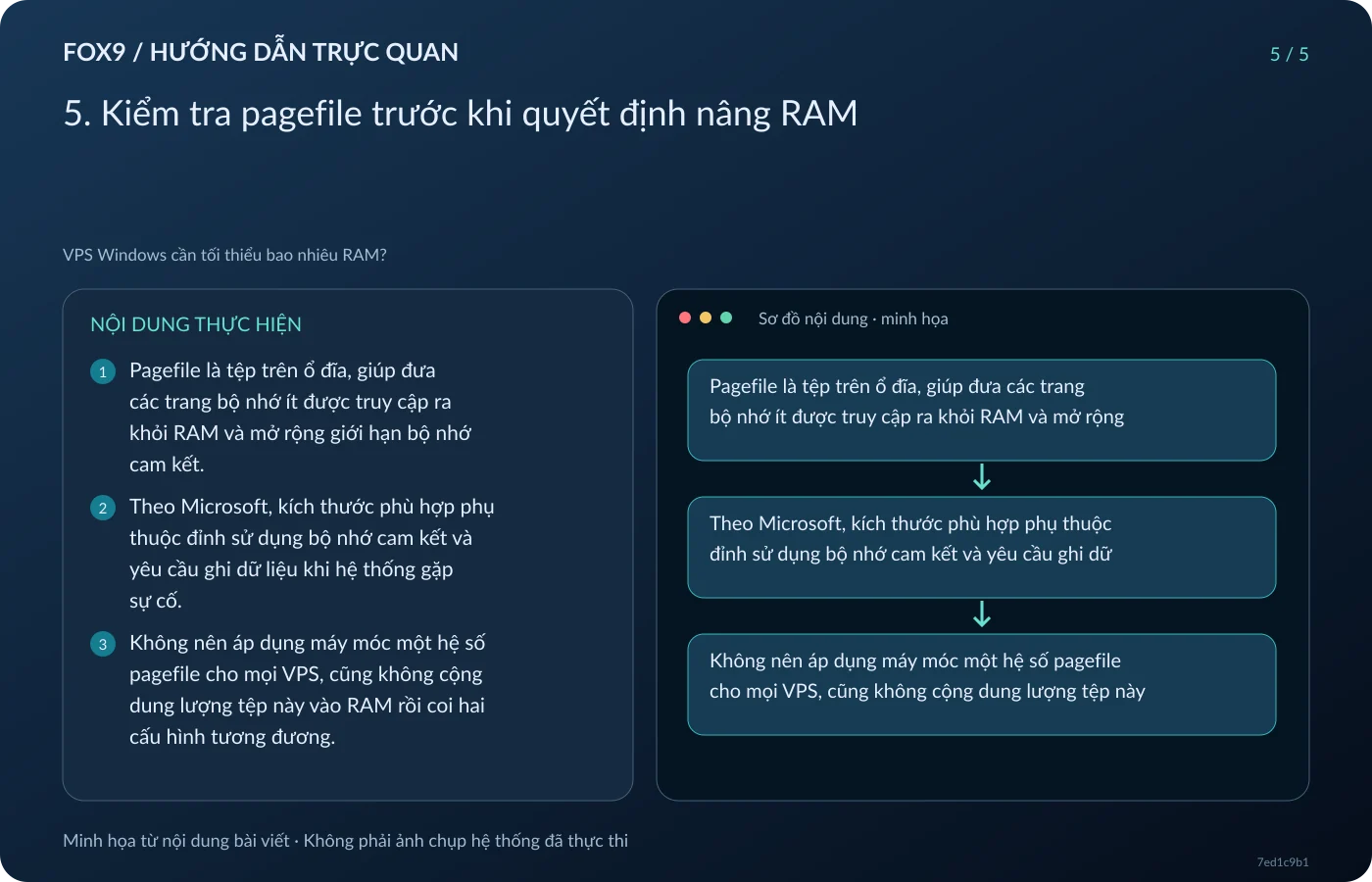
Pagefile là tệp trên ổ đĩa, giúp đưa các trang bộ nhớ ít được truy cập ra khỏi RAM và mở rộng giới hạn bộ nhớ cam kết. Theo Microsoft, kích thước phù hợp phụ thuộc đỉnh sử dụng bộ nhớ cam kết và yêu cầu ghi dữ liệu khi hệ thống gặp sự cố. Không nên áp dụng máy móc một hệ số pagefile cho mọi VPS, cũng không cộng dung lượng tệp này vào RAM rồi coi hai cấu hình tương đương.
Khi đánh giá lại cấu hình, giữ cùng bộ tác vụ và so sánh cả chỉ số lẫn thời gian phản hồi. Nếu bằng chứng cho thấy RAM là giới hạn, hãy thử tăng RAM theo điều kiện đã thống nhất rồi đo lại; nếu chưa rõ, tiếp tục kiểm tra CPU, đĩa và mạng. Đề xuất này dựa trên cách Microsoft tách các nhóm tài nguyên khi chẩn đoán máy chậm. Chỉ nghiệm thu khi tải dự kiến đạt tiêu chí đã đặt, thay vì dừng ở việc Windows khởi động thành công.
Nguồn tham khảo
learn.microsoft.com (9 tài liệu)
- /en-us/windows-server/get-started/hardware-requirements
- /en-us/windows-server/remote/remote-desktop-services/session-host-virtual-machine-sizing-guidelines
- /en-us/windows-server/administration/server-core/what-is-server-core
- /en-us/windows-server/get-started/install-options-server-core-desktop-experience
- /en-us/windows-server/administration/performance-tuning/role/remote-desktop/session-hosts
- /en-us/troubleshoot/windows-server/performance/troubleshoot-performance-problems-in-windows
- /en-us/troubleshoot/windows-server/performance/ram-virtual-memory-pagefile-management
- /en-us/troubleshoot/windows-client/performance/introduction-to-the-page-file
- /en-us/troubleshoot/windows-client/performance/how-to-determine-the-appropriate-page-file-size-for-64-bit-versions-of-windows