
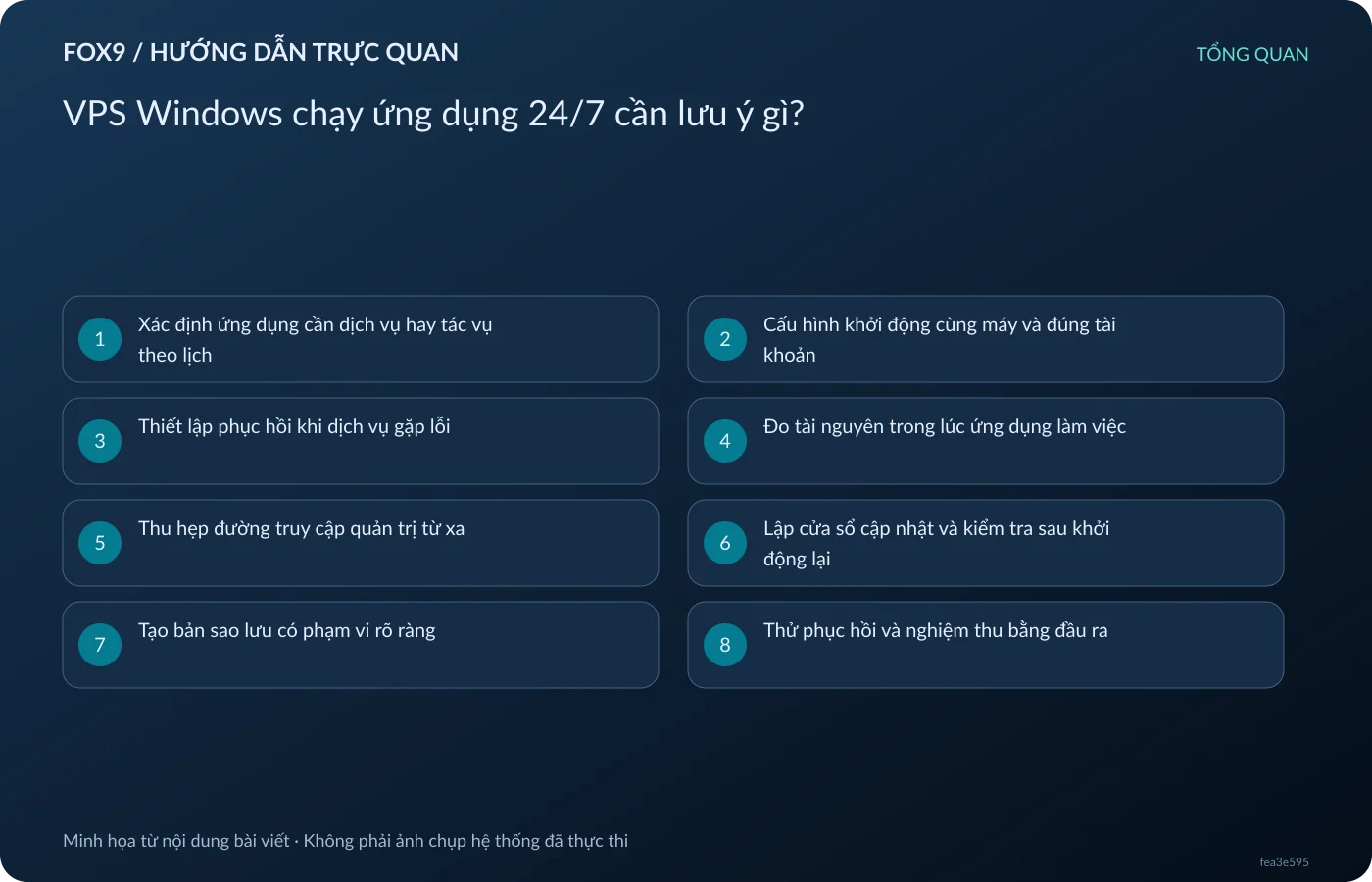
Muốn VPS Windows chạy ứng dụng 24/7, trước hết cần chọn đúng cơ chế vận hành. Theo Microsoft Learn, Windows Service phù hợp với tiến trình nền cần hoạt động lâu dài; Task Scheduler phục vụ công việc được kích hoạt theo lịch hoặc sự kiện. Từ khác biệt này, nên xây dựng quy trình gồm tự khởi động, kiểm tra kết quả, theo dõi tài nguyên và phục hồi, thay vì chỉ mở ứng dụng rồi quan sát cửa sổ.
1. Xác định ứng dụng cần dịch vụ hay tác vụ theo lịch
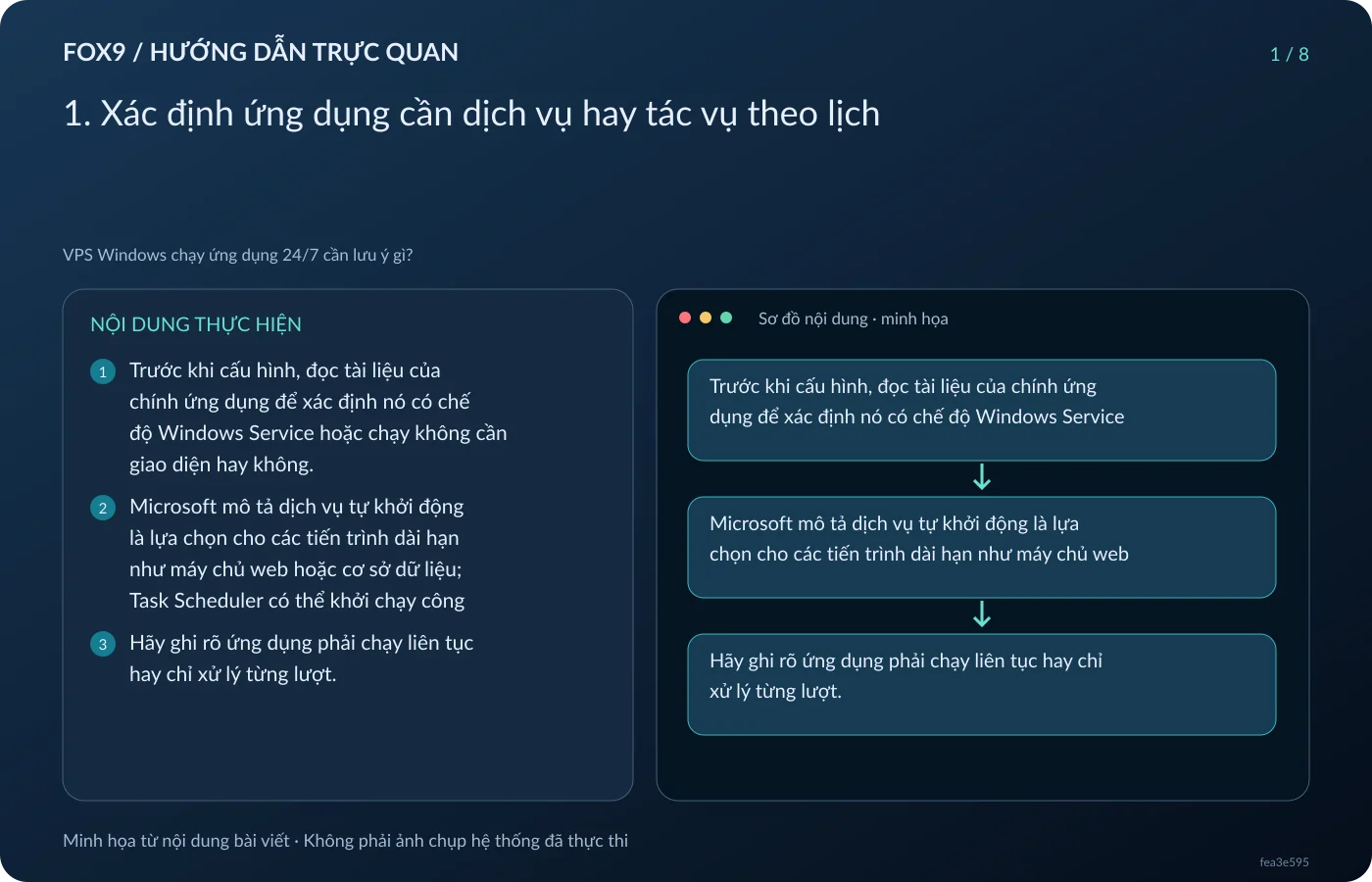
Trước khi cấu hình, đọc tài liệu của chính ứng dụng để xác định nó có chế độ Windows Service hoặc chạy không cần giao diện hay không. Microsoft mô tả dịch vụ tự khởi động là lựa chọn cho các tiến trình dài hạn như máy chủ web hoặc cơ sở dữ liệu; Task Scheduler có thể khởi chạy công việc khi máy khởi động, vào giờ định trước hoặc khi xảy ra sự kiện. Hãy ghi rõ ứng dụng phải chạy liên tục hay chỉ xử lý từng lượt.
Nếu phần mềm chỉ có giao diện, đừng mặc định rằng có thể chuyển nó thành dịch vụ mà vẫn giữ nguyên cách hoạt động. Microsoft lưu ý dịch vụ không thể tương tác trực tiếp với người dùng trên Windows hiện đại. Tiêu chí kiểm tra ở bước này nên là một lượt xử lý mẫu không cần bấm xác nhận. Nếu chưa xác minh được khả năng đó, hãy hỏi nhà phát triển trước khi thiết kế quy trình chạy không người giám sát.
2. Cấu hình khởi động cùng máy và đúng tài khoản
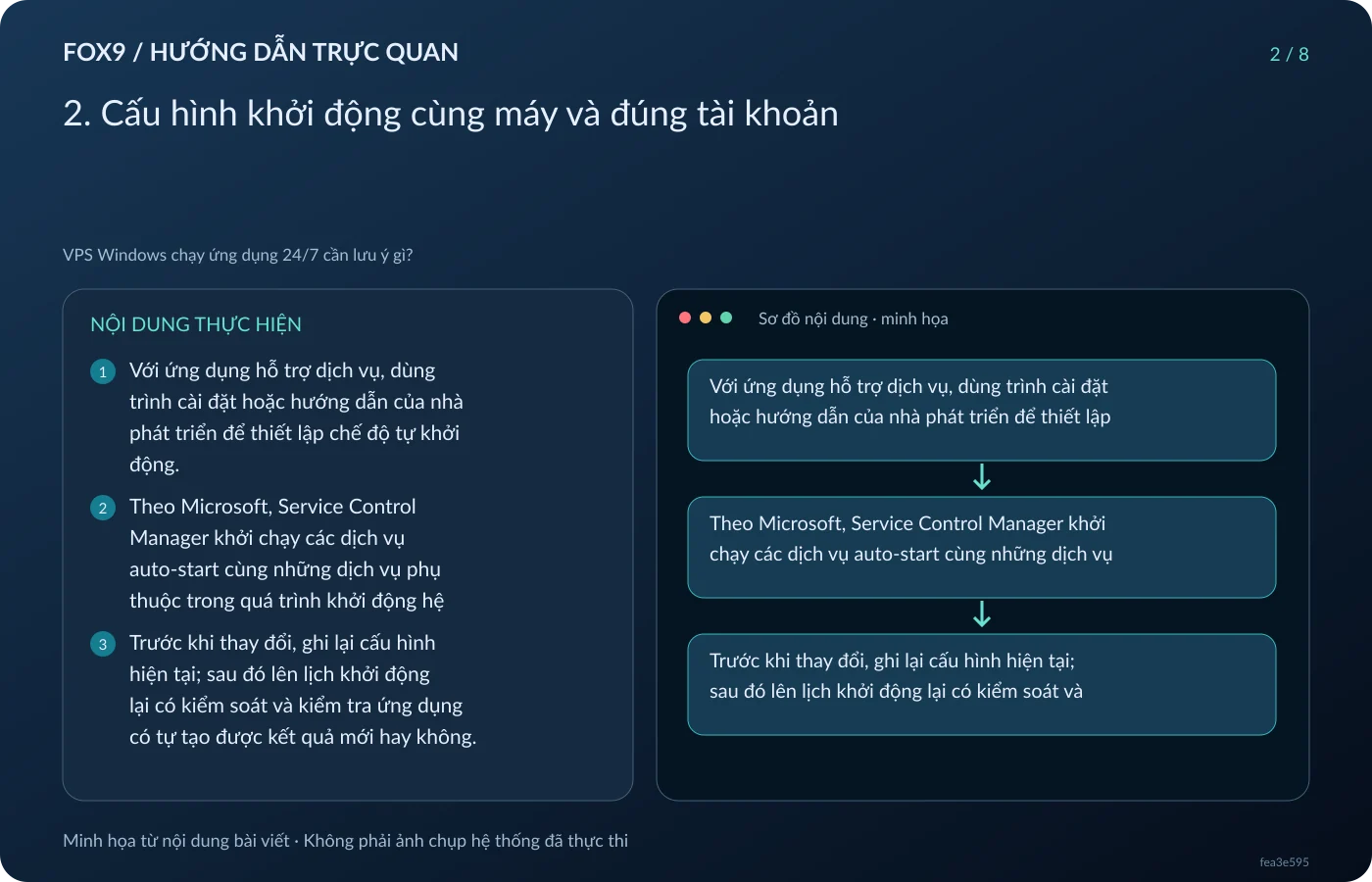
Với ứng dụng hỗ trợ dịch vụ, dùng trình cài đặt hoặc hướng dẫn của nhà phát triển để thiết lập chế độ tự khởi động. Theo Microsoft, Service Control Manager khởi chạy các dịch vụ auto-start cùng những dịch vụ phụ thuộc trong quá trình khởi động hệ thống. Trước khi thay đổi, ghi lại cấu hình hiện tại; sau đó lên lịch khởi động lại có kiểm soát và kiểm tra ứng dụng có tự tạo được kết quả mới hay không.
Với công việc theo lịch, xác định tài khoản thực thi, đường dẫn chương trình và điều kiện kích hoạt. Tài liệu Microsoft cho biết tác vụ chạy trong ngữ cảnh bảo mật cụ thể; một số kiểu đăng nhập yêu cầu quyền Log on as a batch job. Vì vậy, hãy kiểm tra quyền truy cập dữ liệu của tài khoản đó, chỉ nâng quyền khi công việc cần. Kết quả mong đợi là tác vụ xử lý được dữ liệu mẫu dưới đúng tài khoản dự kiến.
3. Thiết lập phục hồi khi dịch vụ gặp lỗi
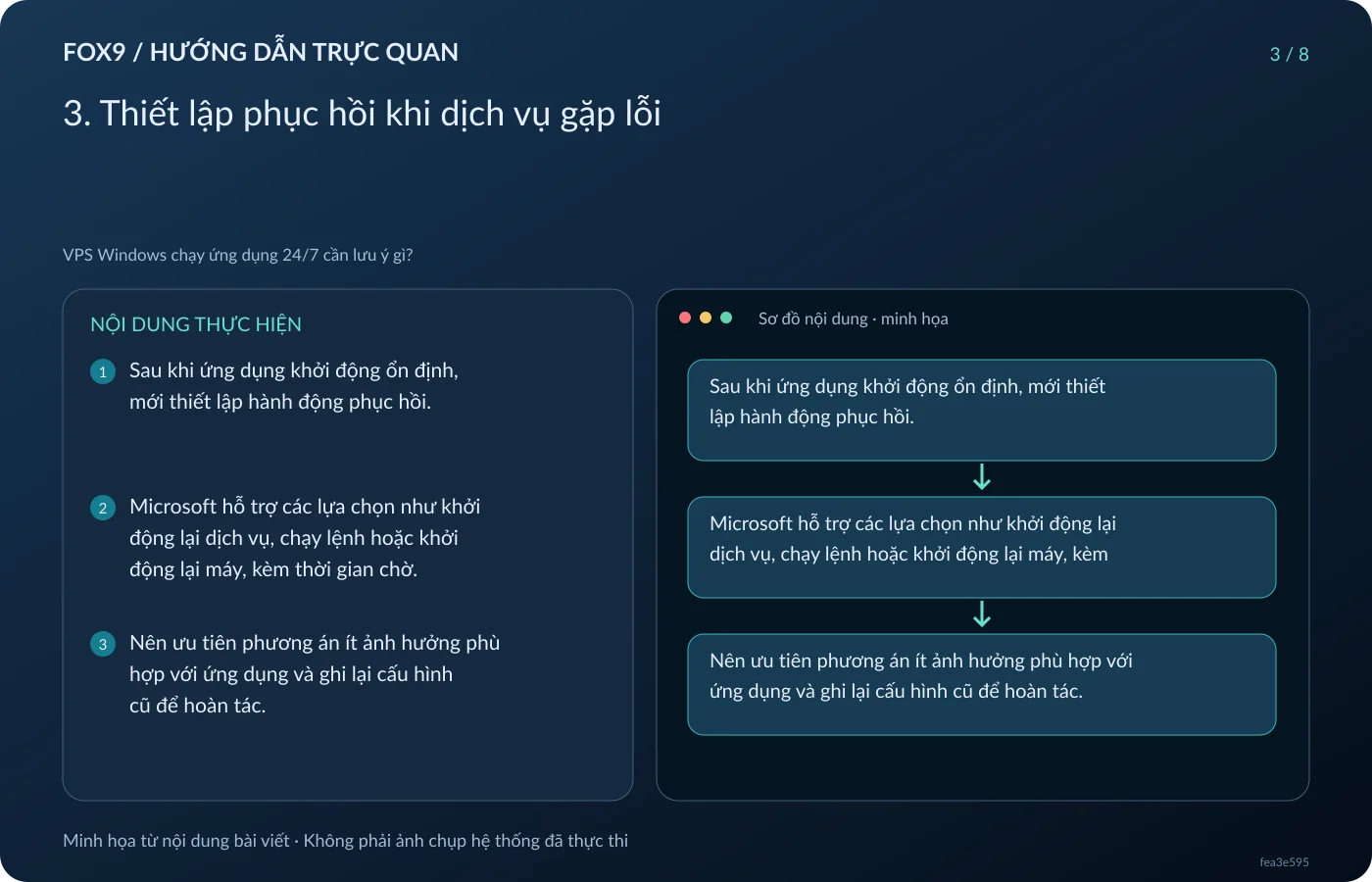
Sau khi ứng dụng khởi động ổn định, mới thiết lập hành động phục hồi. Microsoft hỗ trợ các lựa chọn như khởi động lại dịch vụ, chạy lệnh hoặc khởi động lại máy, kèm thời gian chờ. Nên ưu tiên phương án ít ảnh hưởng phù hợp với ứng dụng và ghi lại cấu hình cũ để hoàn tác. Chỉ thử tình huống lỗi trong môi trường thử hoặc khung bảo trì đã chuẩn bị; không chủ động làm gián đoạn công việc thật để kiểm tra.
Cần phân biệt dịch vụ kết thúc bất thường với ứng dụng vẫn tồn tại nhưng không xử lý được việc. Tài liệu SERVICE_FAILURE_ACTIONS xác định điều kiện lỗi theo trạng thái dịch vụ, nên không nên suy ra rằng mọi tình huống treo đều được tự phục hồi. Tiêu chí nghiệm thu đề xuất là sau sự cố thử, ứng dụng tiếp tục tạo đầu ra hợp lệ; nếu lỗi lặp lại, giữ nhật ký để điều tra trước khi tăng số lần khởi động lại.
4. Đo tài nguyên trong lúc ứng dụng làm việc
Trước khi quyết định nâng gói VPS, hãy thu thập dữ liệu trong khoảng thời gian có công việc đại diện. Microsoft hướng dẫn dùng Performance Monitor và Data Collector Sets để ghi các bộ đếm CPU, bộ nhớ, đĩa và mạng. Có thể cấu hình bằng giao diện, chọn bộ đếm liên quan rồi lưu nhật ký với dung lượng phù hợp. Đây là cơ sở để phân tích điểm nghẽn, không phải bằng chứng rằng một cấu hình cố định đáp ứng mọi ứng dụng.
Khi đọc báo cáo, đối chiếu thời điểm xử lý chậm với tiến trình và tài nguyên tương ứng. Microsoft khuyến nghị thu thập dài hơn khi lỗi xuất hiện ngắt quãng, thay vì chỉ nhìn thông số tức thời. Kết quả cần có là nhật ký bao phủ được lúc xảy ra vấn đề. Sau lần khởi động lại thử nghiệm, cũng nên xác nhận bộ thu thập đã chạy trở lại; hướng dẫn dùng logman của Microsoft có trường hợp cần khởi chạy lại bộ ghi.
5. Thu hẹp đường truy cập quản trị từ xa
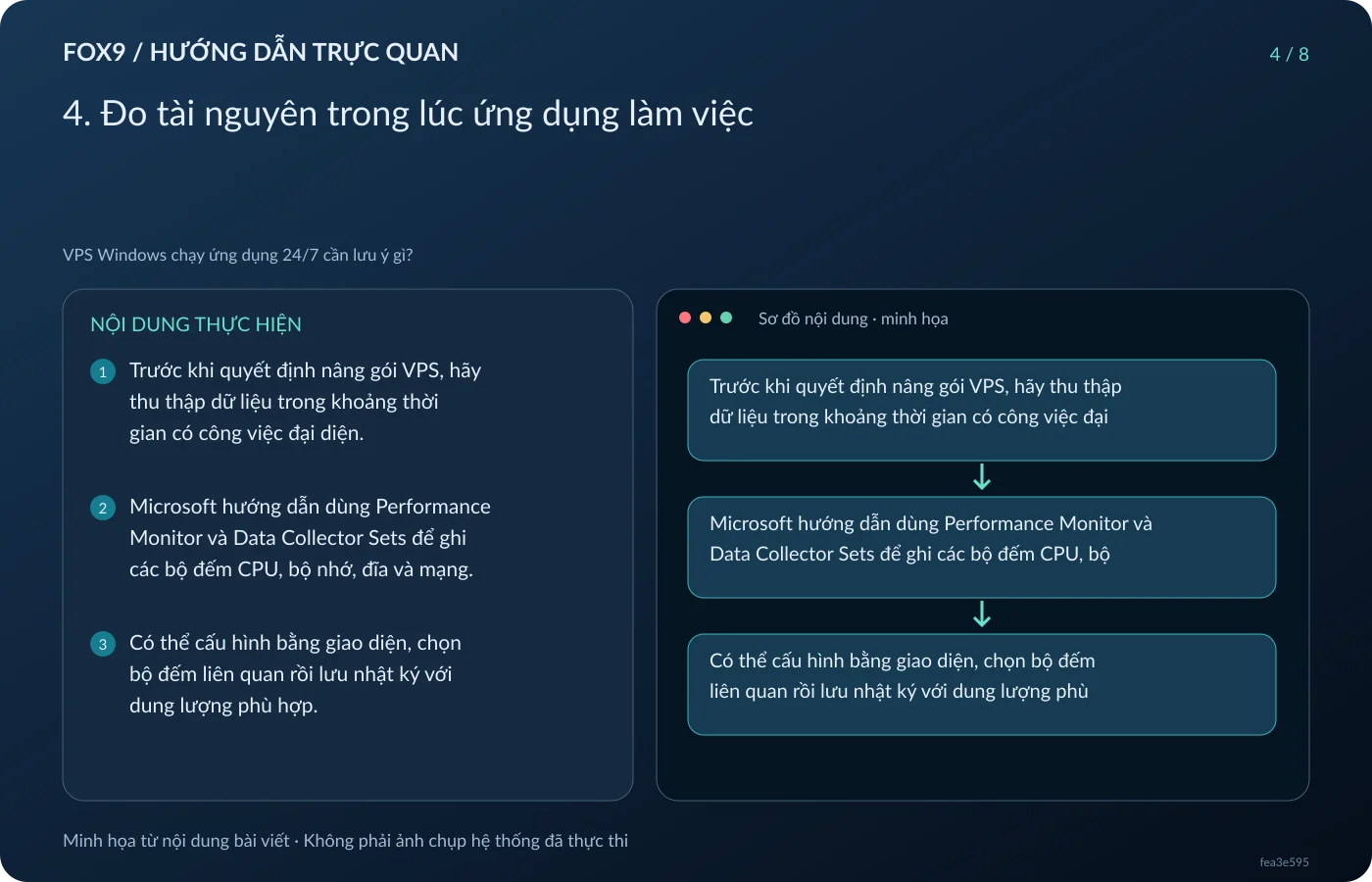
Trước khi sửa quyền truy cập Remote Desktop, chuẩn bị đường vào dự phòng qua bảng điều khiển của nhà cung cấp nếu dịch vụ có hỗ trợ. Microsoft khuyến nghị mật khẩu mạnh, riêng biệt và ưu tiên VPN khi truy cập từ ngoài mạng thay vì mở máy trực tiếp ra Internet. Hãy chọn phương án phù hợp với hạ tầng, kiểm tra kết nối từ thiết bị quản trị rồi mới thu hẹp đường truy cập cũ. Nếu kết nối mới thất bại, hoàn tác bằng đường dự phòng.
6. Lập cửa sổ cập nhật và kiểm tra sau khởi động lại
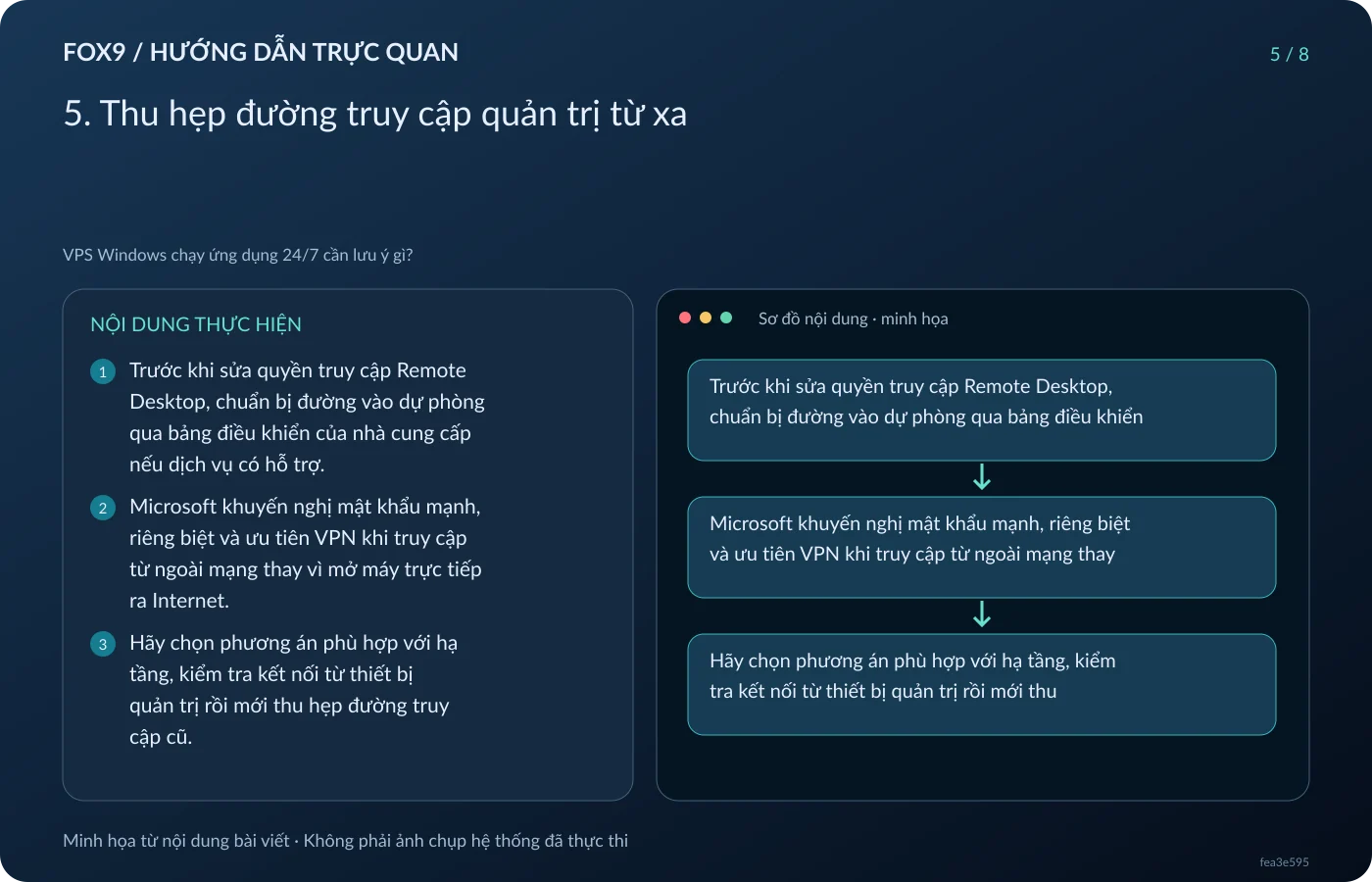
Dành một khung bảo trì cho cập nhật và chuẩn bị bản sao lưu trước khi thực hiện. Microsoft giải thích một số bản vá phải khởi động lại mới áp dụng đầy đủ; tài liệu quản lý cập nhật cũng có lựa chọn thông báo trước khi cài và khởi động lại cho máy chủ. Hãy đối chiếu chính sách với phiên bản Windows đang dùng. Sau bảo trì, kiểm tra trạng thái cập nhật, khả năng tự khởi động của ứng dụng và một lượt xử lý mẫu.
7. Tạo bản sao lưu có phạm vi rõ ràng
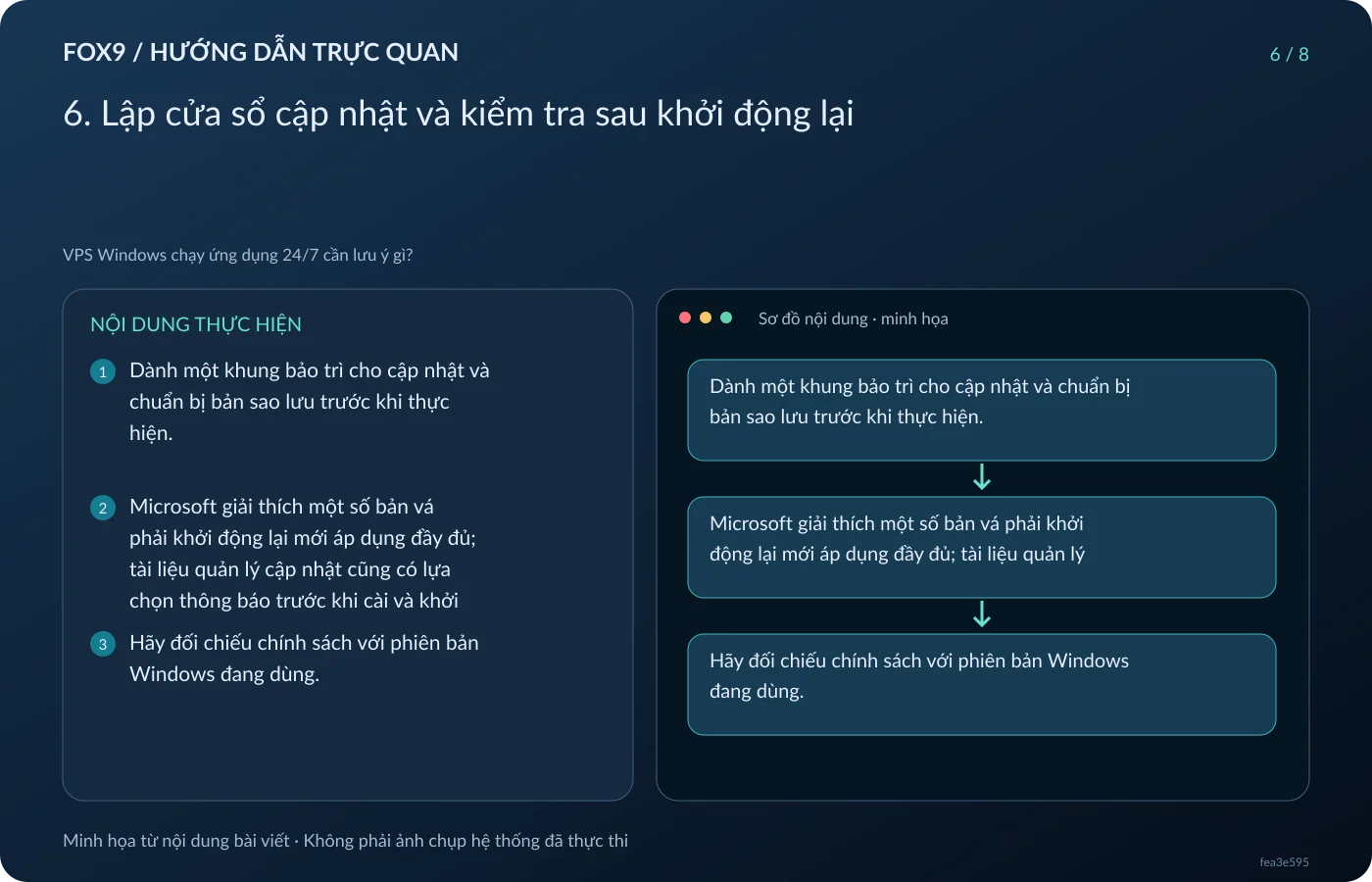
Xác định dữ liệu, cấu hình và thành phần hệ thống cần khôi phục trước khi chọn công cụ. Microsoft cung cấp wbadmin để sao lưu hệ điều hành, ổ đĩa, tệp, thư mục và ứng dụng; lệnh yêu cầu quyền phù hợp và cửa sổ lệnh nâng quyền. Nếu chọn công cụ này, hãy kiểm tra điều kiện sử dụng trên máy, chọn đích lưu và danh mục cần bảo vệ. Kết quả cần xác nhận là bản sao chứa đúng những mục đã dự kiến.
8. Thử phục hồi và nghiệm thu bằng đầu ra
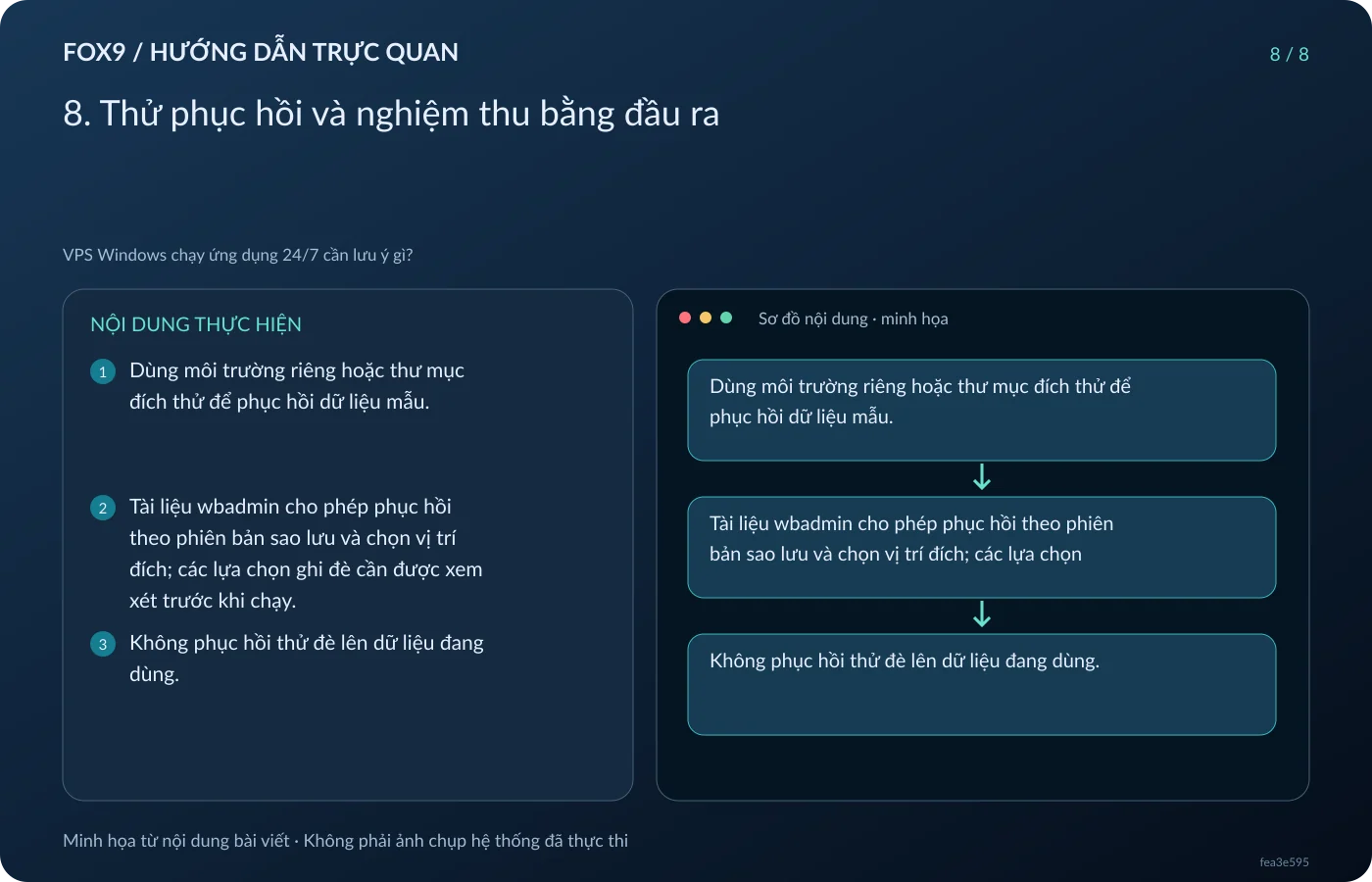
Dùng môi trường riêng hoặc thư mục đích thử để phục hồi dữ liệu mẫu. Tài liệu wbadmin cho phép phục hồi theo phiên bản sao lưu và chọn vị trí đích; các lựa chọn ghi đè cần được xem xét trước khi chạy. Không phục hồi thử đè lên dữ liệu đang dùng. Hãy ghi lại phiên bản bản sao, thời gian thao tác thực tế và khả năng mở dữ liệu sau phục hồi, đồng thời giữ nguyên bản đang vận hành để quay lại.
Cuối cùng, nghiệm thu bằng hành vi ứng dụng. Microsoft ghi nhận Task Scheduler có thể báo Running kéo dài, hoặc hoàn thành nhưng không tạo kết quả mong đợi; History và nhật ký Operational là nơi hỗ trợ điều tra. Vì vậy, nên chọn một đầu ra kiểm chứng được, chẳng hạn tệp kết quả trong tình huống thử giả định, rồi đối chiếu thời gian và nội dung. Đây là quy trình đề xuất để người vận hành tự kiểm tra, không phải kết quả thử nghiệm trên một VPS cụ thể.
Nguồn tham khảo
learn.microsoft.com (17 tài liệu)
- /en-us/windows/win32/services/about-services
- /en-us/windows/win32/taskschd/task-scheduler-start-page
- /en-us/windows/win32/services/interactive-services
- /en-us/windows/win32/services/automatically-starting-services
- /en-us/windows/win32/taskschd/security-contexts-for-running-tasks
- /en-us/troubleshoot/windows-server/system-management-components/troubleshoot-scheduled-tasks-not-running
- /en-us/windows/win32/api/winsvc/ns-winsvc-service_failure_actionsa
- /en-us/windows/win32/api/winsvc/ns-winsvc-sc_action
- /en-us/troubleshoot/windows-server/support-tools/troubleshoot-issues-performance-monitor
- /en-us/troubleshoot/windows-server/performance/troubleshoot-performance-problems-in-windows
- /en-us/windows-server/remote/remote-desktop-services/remotepc/remote-desktop-allow-access
- /en-us/windows-server/remote/remote-desktop-services/remotepc/remote-desktop-allow-outside-access
- /en-us/windows/deployment/update/waas-restart
- /en-us/troubleshoot/windows-server/installing-updates-features-roles/why-prompted-restart-computer
- /en-us/windows-server/administration/windows-commands/wbadmin
- /en-us/windows-server/administration/windows-commands/wbadmin-start-backup
- /en-us/windows-server/administration/windows-commands/wbadmin-start-recovery