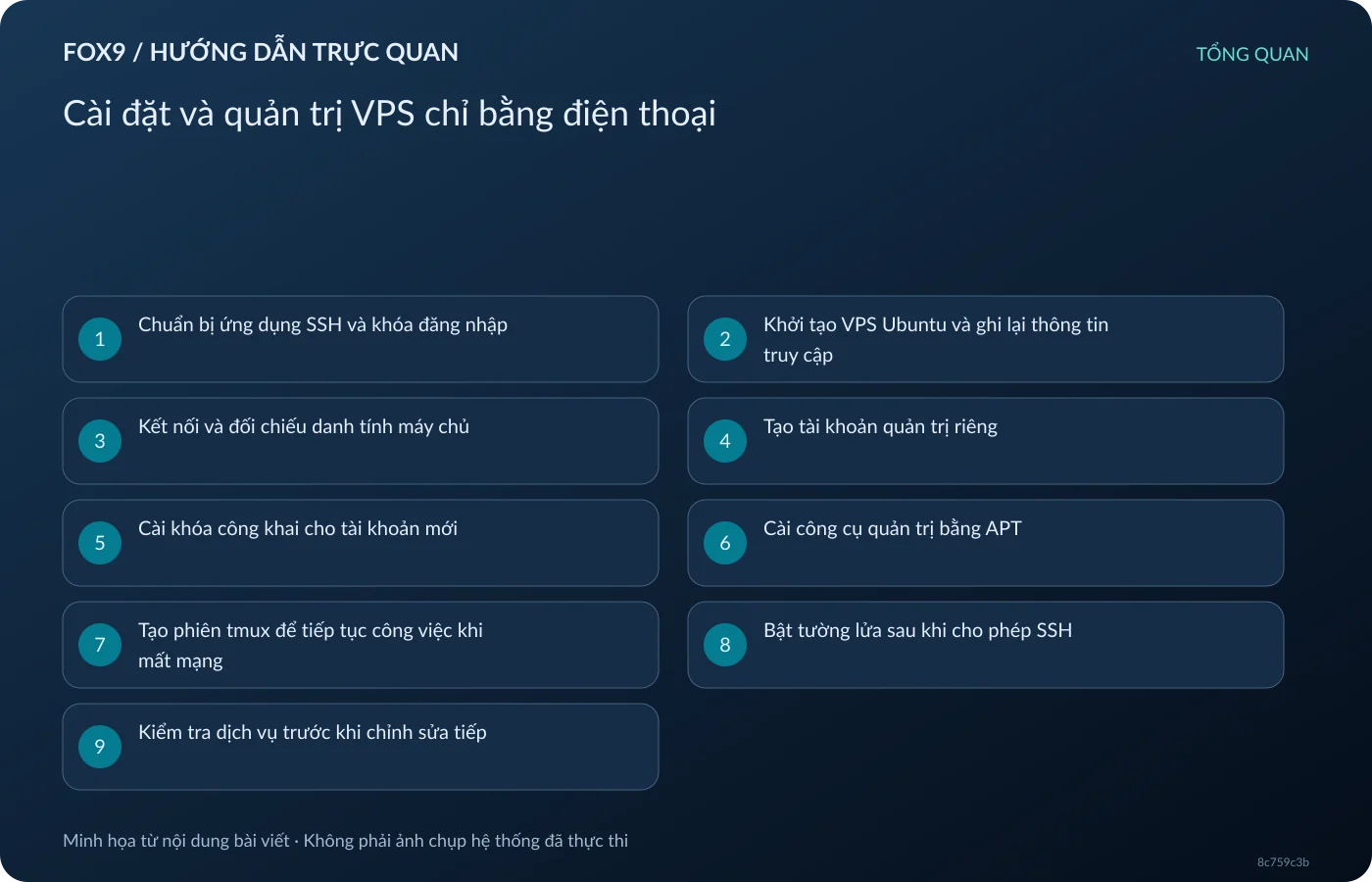
Bạn có thể quản trị VPS bằng điện thoại thông qua ứng dụng SSH: điện thoại gửi lệnh, còn máy chủ thực thi. Tài liệu Blink Shell hướng dẫn kết nối từ iPhone, trong khi OpenSSH cung cấp cơ chế đăng nhập và điều khiển máy từ xa qua kênh mã hóa. Hướng dẫn dưới đây chọn iPhone với Blink và VPS Ubuntu làm ví dụ cụ thể; các lệnh trên máy chủ cần được điều chỉnh nếu dùng hệ điều hành khác.
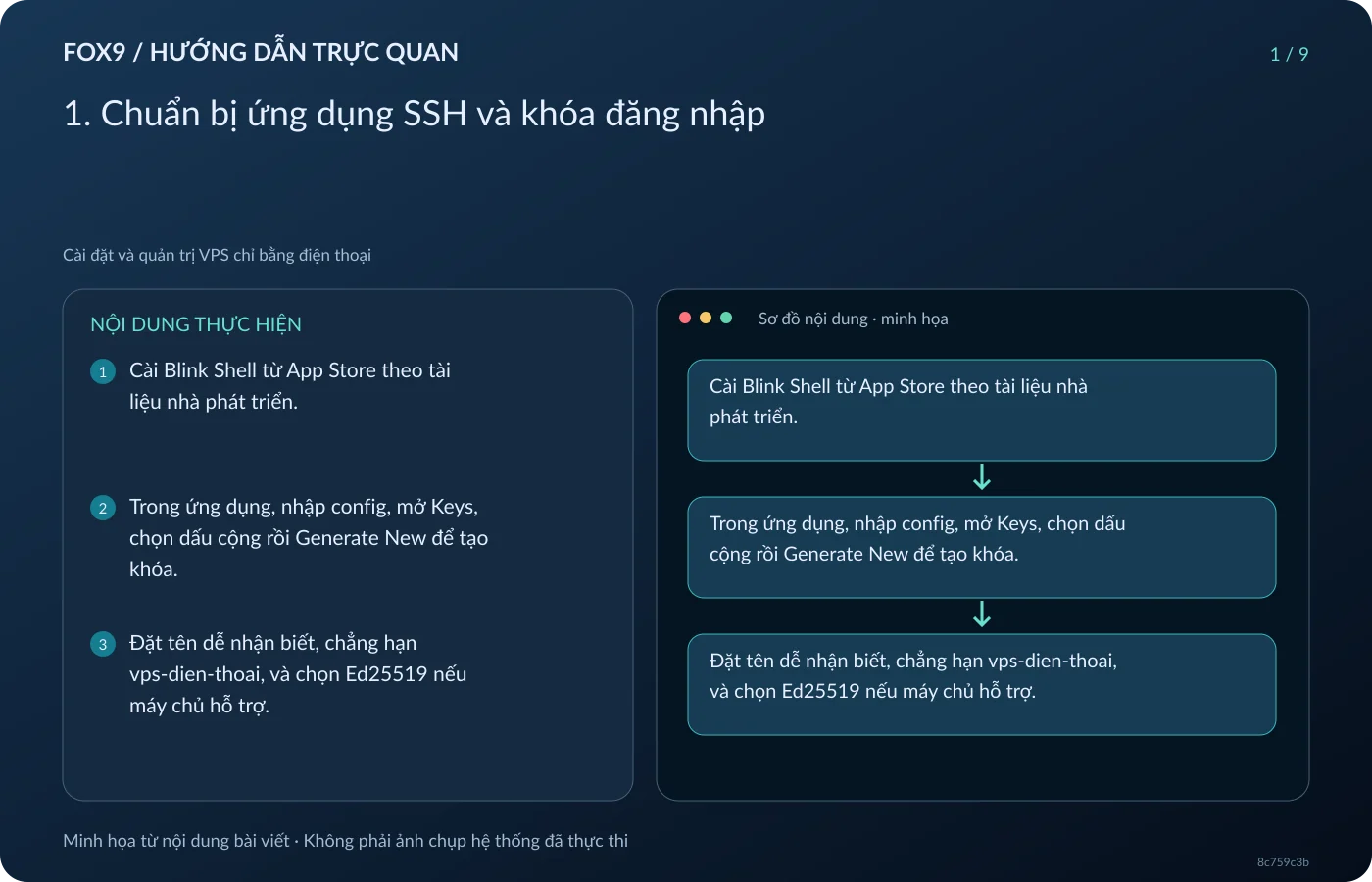
1. Chuẩn bị ứng dụng SSH và khóa đăng nhập
Cài Blink Shell từ App Store theo tài liệu nhà phát triển. Trong ứng dụng, nhập config, mở Keys, chọn dấu cộng rồi Generate New để tạo khóa. Đặt tên dễ nhận biết, chẳng hạn vps-dien-thoai, và chọn Ed25519 nếu máy chủ hỗ trợ. Đây là phần chuẩn bị trên điện thoại, chưa phải thao tác cài đặt vào VPS.
Theo tài liệu Blink, khóa công khai được đặt trên máy chủ, khóa riêng nằm trên thiết bị của bạn. Chỉ sao chép phần public key để đưa vào bảng quản trị VPS; không gửi private key cho người hỗ trợ. Kiểm tra đã chọn đúng khóa trước khi tiếp tục. Nếu tạo nhầm, hãy tạo một khóa mới và dùng khóa công khai tương ứng, thay vì sửa tùy tiện nội dung khóa.
2. Khởi tạo VPS Ubuntu và ghi lại thông tin truy cập
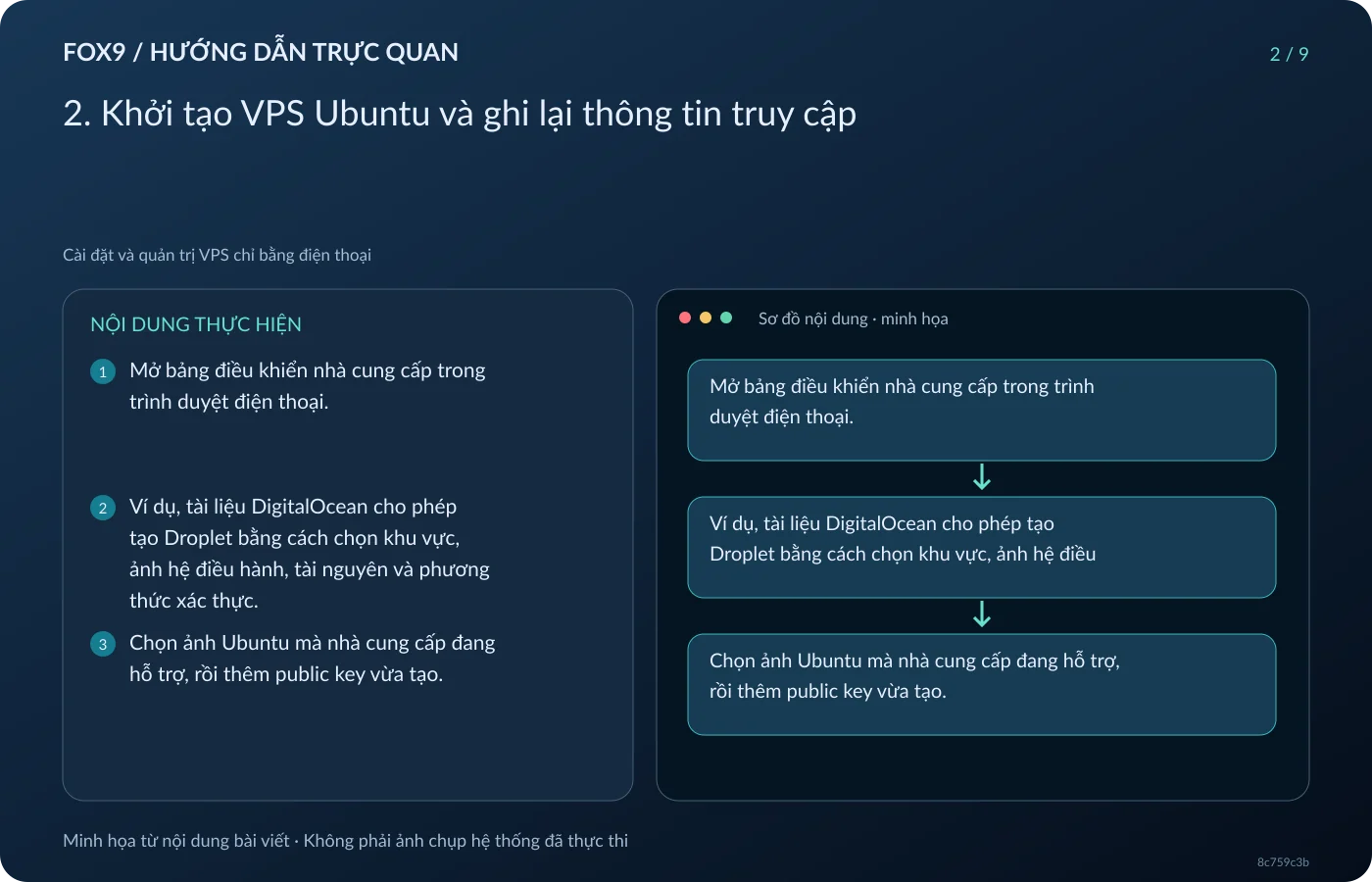
Mở bảng điều khiển nhà cung cấp trong trình duyệt điện thoại. Ví dụ, tài liệu DigitalOcean cho phép tạo Droplet bằng cách chọn khu vực, ảnh hệ điều hành, tài nguyên và phương thức xác thực. Chọn ảnh Ubuntu mà nhà cung cấp đang hỗ trợ, rồi thêm public key vừa tạo. Bài này không ấn định cấu hình hay giá: hãy đối chiếu nhu cầu ứng dụng và tổng chi phí hiển thị trước khi xác nhận.
Sau khi khởi tạo, ghi lại địa chỉ IP, tài khoản đăng nhập và cổng SSH được cấp. DigitalOcean yêu cầu các thông tin tương ứng khi kết nối SSH. Trước khi sửa cấu hình truy cập, hãy tìm sẵn hướng dẫn phục hồi của đúng nhà cung cấp. Nếu chưa có đường khôi phục độc lập khi SSH hỏng, nên dừng ở việc đăng nhập và đọc thông tin, chưa thay đổi xác thực hay tường lửa.
3. Kết nối và đối chiếu danh tính máy chủ
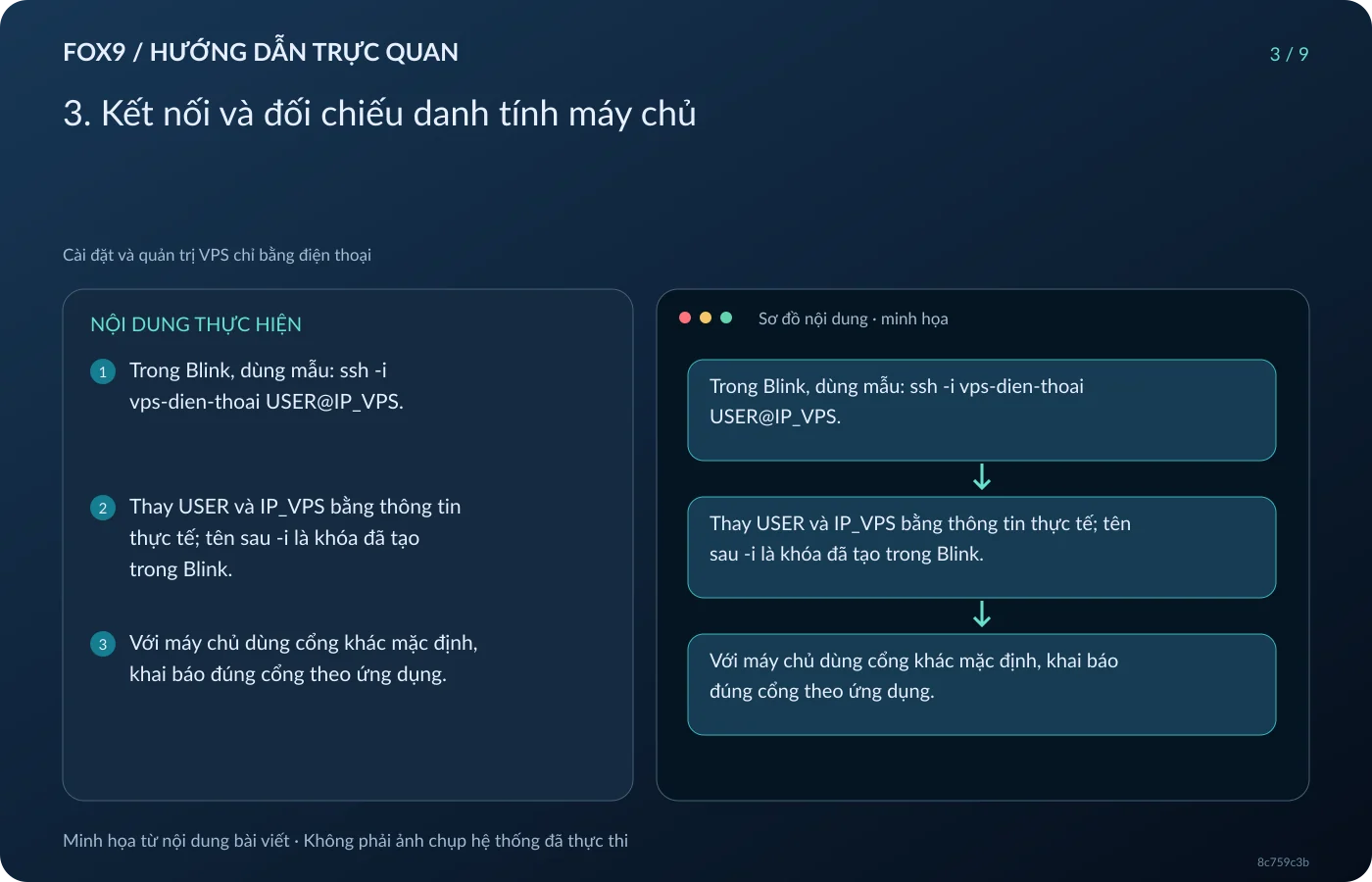
Trong Blink, dùng mẫu: ssh -i vps-dien-thoai USER@IP_VPS. Thay USER và IP_VPS bằng thông tin thực tế; tên sau -i là khóa đã tạo trong Blink. Với máy chủ dùng cổng khác mặc định, khai báo đúng cổng theo ứng dụng. Đừng sao chép nguyên các chuỗi giữ chỗ rồi coi lỗi kết nối là lỗi VPS.
OpenSSH cho biết lần kết nối đầu tiên sẽ hiển thị dấu vân tay khóa máy chủ. Đối chiếu dấu này qua kênh quản trị tin cậy trước khi chấp nhận. Nếu có console độc lập, có thể xem dấu vân tay tại VPS bằng: ssh-keygen -l -f /etc/ssh/ssh_host_ed25519_key.pub. Nếu không khớp, dừng kết nối và kiểm tra lại IP, lịch sử cài lại máy cùng thông tin từ nhà cung cấp; không bỏ qua cảnh báo.
4. Tạo tài khoản quản trị riêng
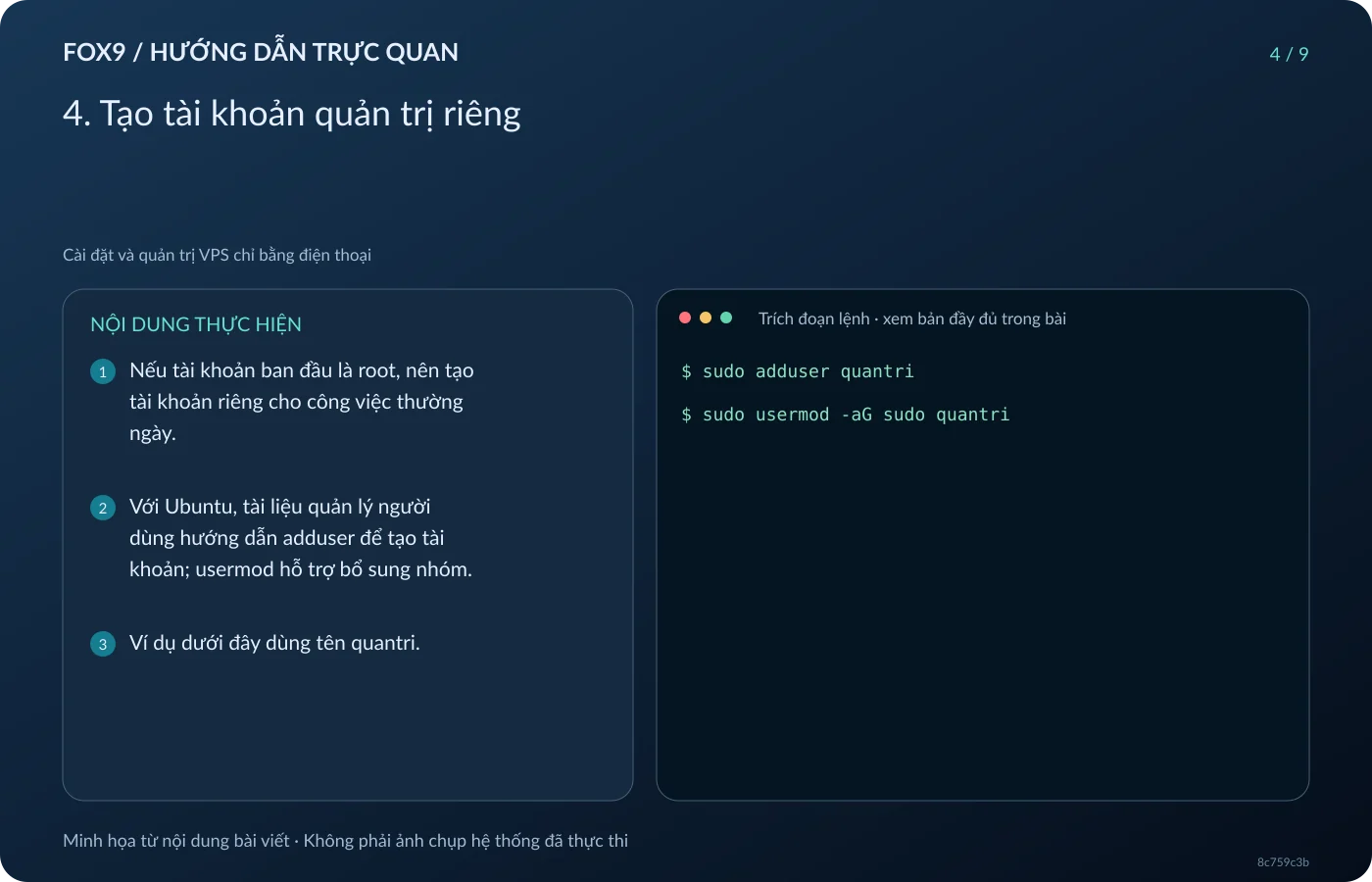
Nếu tài khoản ban đầu là root, nên tạo tài khoản riêng cho công việc thường ngày. Với Ubuntu, tài liệu quản lý người dùng hướng dẫn adduser để tạo tài khoản; usermod hỗ trợ bổ sung nhóm. Ví dụ dưới đây dùng tên quantri. Chạy từng lệnh bằng tài khoản có quyền quản trị; nếu đang là root thì có thể bỏ sudo.
Trên VPS:
sudo adduser quantri
sudo usermod -aG sudo quantri
Giữ phiên hiện tại, đăng nhập thử tài khoản mới qua console hoặc phương thức được nhà cung cấp hỗ trợ, rồi chạy sudo -v. Chỉ chuyển sang tài khoản này khi xác nhận được quyền quản trị. Nếu chưa đăng nhập được, sửa tài khoản từ phiên cũ; chưa xóa hoặc khóa tài khoản ban đầu.
5. Cài khóa công khai cho tài khoản mới
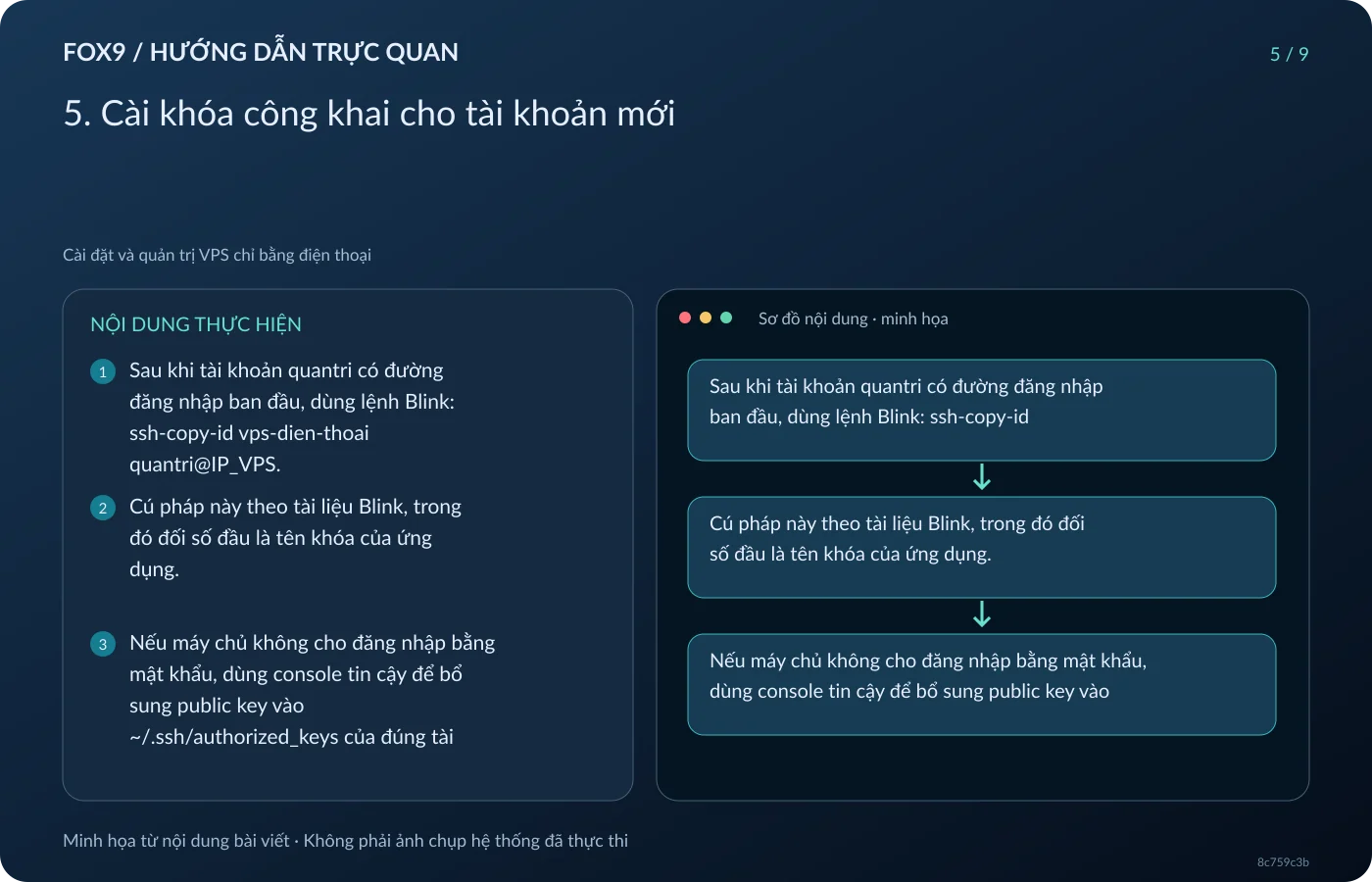
Sau khi tài khoản quantri có đường đăng nhập ban đầu, dùng lệnh Blink: ssh-copy-id vps-dien-thoai quantri@IP_VPS. Cú pháp này theo tài liệu Blink, trong đó đối số đầu là tên khóa của ứng dụng. Nếu máy chủ không cho đăng nhập bằng mật khẩu, dùng console tin cậy để bổ sung public key vào ~/.ssh/authorized_keys của đúng tài khoản, theo hướng dẫn OpenSSH của Ubuntu.
Mở một phiên Blink mới và thử: ssh -i vps-dien-thoai quantri@IP_VPS. Tiêu chí kiểm tra là tài khoản quantri đăng nhập được bằng khóa và vẫn dùng được sudo. Giữ phiên quản trị cũ cho đến khi hoàn tất. Khi thay khóa, cài và kiểm tra khóa mới trước khi gỡ dòng khóa cũ khỏi authorized_keys; không xóa toàn bộ tệp.
6. Cài công cụ quản trị bằng APT
Trên VPS Ubuntu, chạy lần lượt:
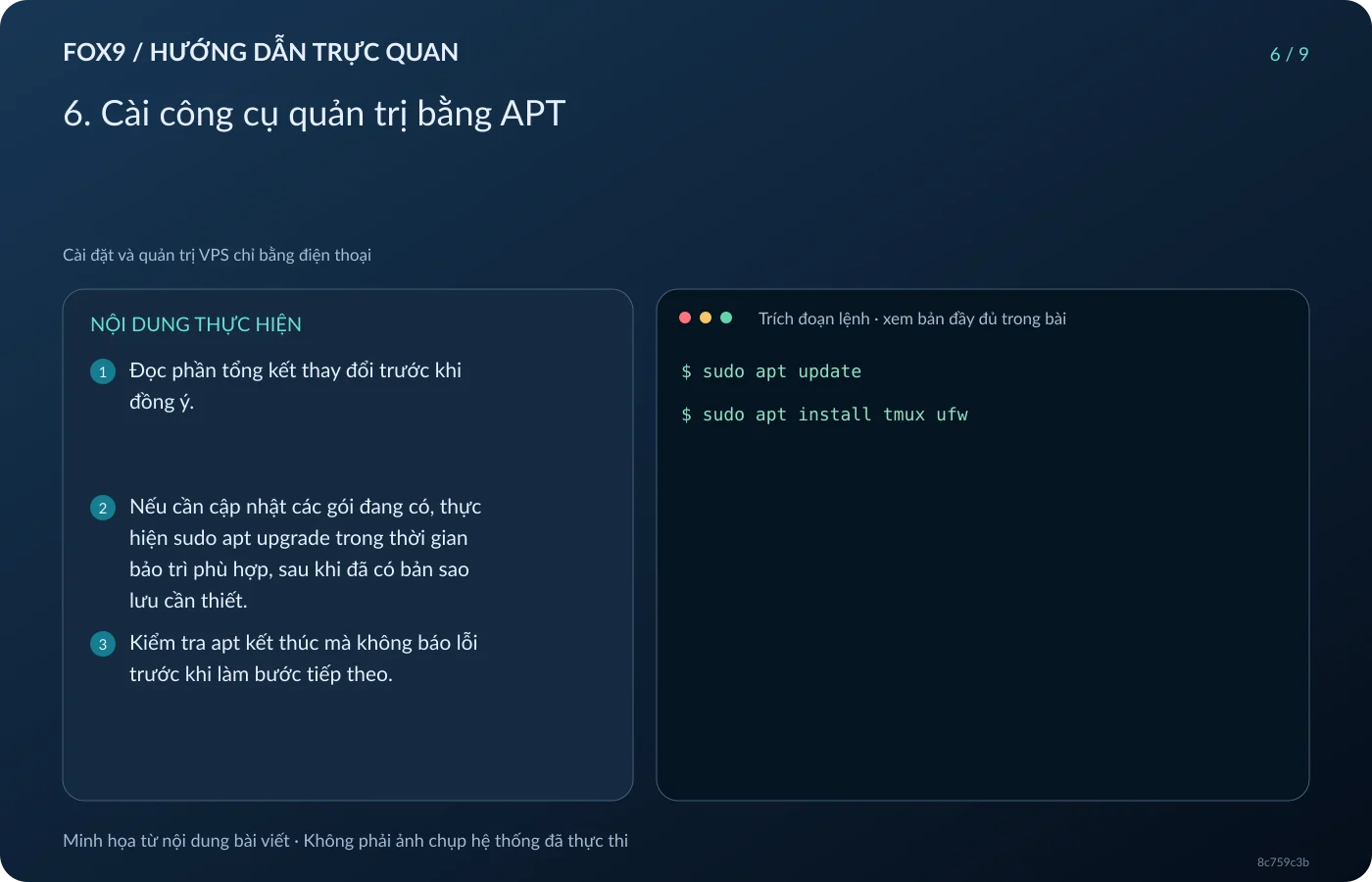
sudo apt update
sudo apt install tmux ufw
Theo Ubuntu và tài liệu apt, update làm mới danh mục gói; install cài những gói được chỉ định. Đọc phần tổng kết thay đổi trước khi đồng ý. Nếu cần cập nhật các gói đang có, thực hiện sudo apt upgrade trong thời gian bảo trì phù hợp, sau khi đã có bản sao lưu cần thiết.
Kiểm tra apt kết thúc mà không báo lỗi trước khi làm bước tiếp theo. Nếu lỗi tải kho hoặc phụ thuộc, xử lý thông báo cụ thể, không chạy lặp nhiều thao tác cài đặt. Không coi apt remove là cách hoàn tác đầy đủ một lần nâng cấp; tài liệu Ubuntu cũng lưu ý tùy chọn --purge sẽ xóa cả cấu hình gói.
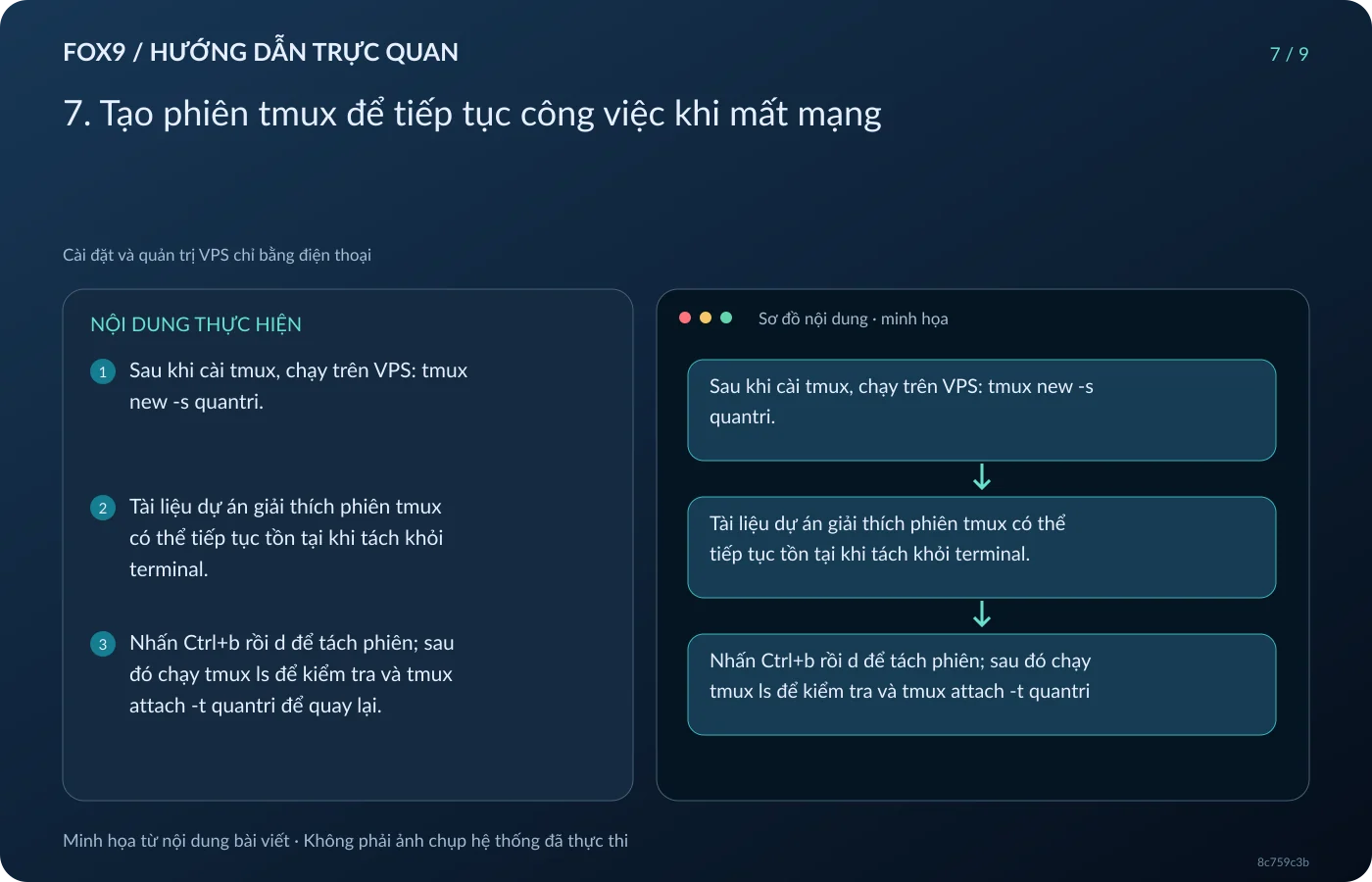
7. Tạo phiên tmux để tiếp tục công việc khi mất mạng
Sau khi cài tmux, chạy trên VPS: tmux new -s quantri. Tài liệu dự án giải thích phiên tmux có thể tiếp tục tồn tại khi tách khỏi terminal. Nhấn Ctrl+b rồi d để tách phiên; sau đó chạy tmux ls để kiểm tra và tmux attach -t quantri để quay lại. Với bàn phím cảm ứng, dùng phím Ctrl của ứng dụng SSH.
Hãy thử tách và nối lại phiên trước khi dùng cho công việc dài. Khi kết nối điện thoại bị ngắt, đăng nhập SSH lại rồi attach vào phiên còn tồn tại. tmux giải quyết việc duy trì phiên terminal, không thay thế sao lưu dữ liệu. Khi hoàn tất công việc và không còn tiến trình cần giữ, nhập exit trong shell của phiên để kết thúc.
8. Bật tường lửa sau khi cho phép SSH
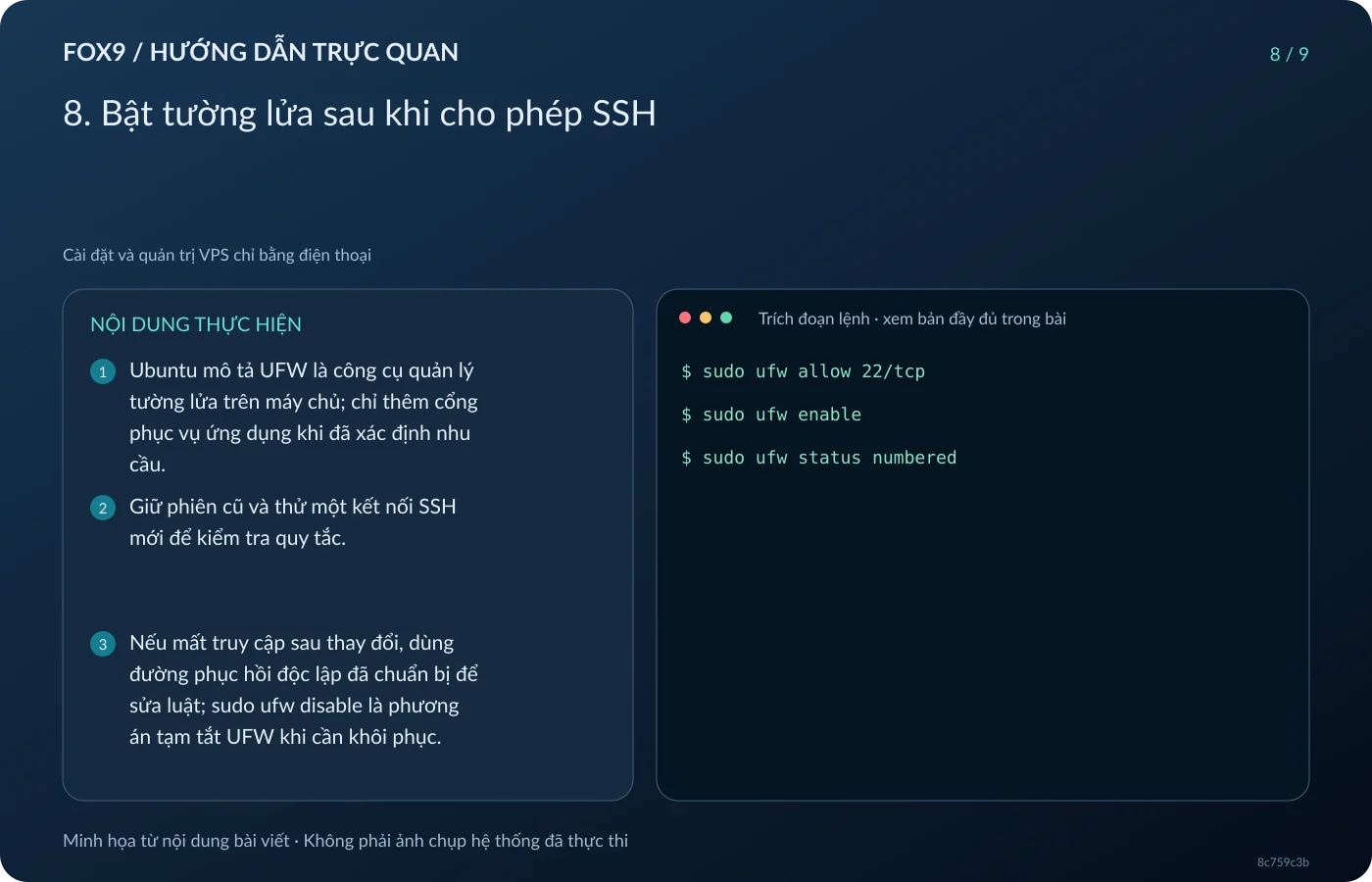
Với VPS mới dùng SSH cổng 22, thực hiện:
sudo ufw allow 22/tcp
sudo ufw enable
sudo ufw status numbered
Nếu SSH dùng cổng khác, thay 22 bằng cổng thực tế trước khi bật. Ubuntu mô tả UFW là công cụ quản lý tường lửa trên máy chủ; chỉ thêm cổng phục vụ ứng dụng khi đã xác định nhu cầu.
Giữ phiên cũ và thử một kết nối SSH mới để kiểm tra quy tắc. Nếu mất truy cập sau thay đổi, dùng đường phục hồi độc lập đã chuẩn bị để sửa luật; sudo ufw disable là phương án tạm tắt UFW khi cần khôi phục. Sau đó sửa và bật lại. Không bật tường lửa khi chưa biết chính xác cổng quản trị đang dùng.
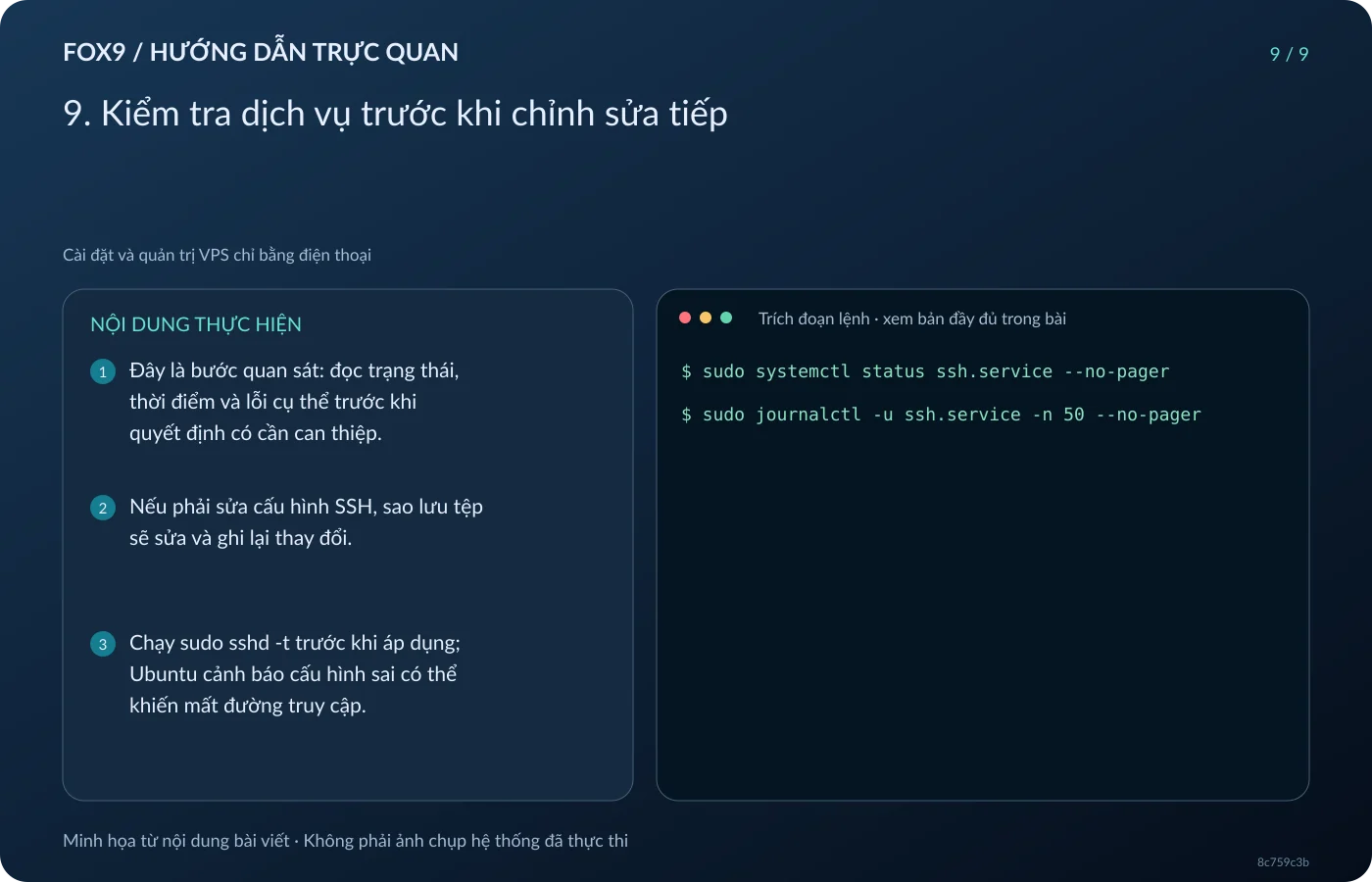
9. Kiểm tra dịch vụ trước khi chỉnh sửa tiếp
Với dịch vụ SSH trên Ubuntu, có thể đọc trạng thái và nhật ký bằng:
sudo systemctl status ssh.service --no-pager
sudo journalctl -u ssh.service -n 50 --no-pager
Tài liệu systemd phân biệt trạng thái hiện tại với lịch sử nhật ký. Đây là bước quan sát: đọc trạng thái, thời điểm và lỗi cụ thể trước khi quyết định có cần can thiệp.
Nếu phải sửa cấu hình SSH, sao lưu tệp sẽ sửa và ghi lại thay đổi. Chạy sudo sshd -t trước khi áp dụng; Ubuntu cảnh báo cấu hình sai có thể khiến mất đường truy cập. Chỉ khởi động lại dịch vụ khi kiểm tra hợp lệ và đã có phương án phục hồi. Nếu phiên mới không vào được, dùng phiên cũ hoặc console độc lập để phục hồi cấu hình đã lưu, kiểm tra lại rồi mới áp dụng.