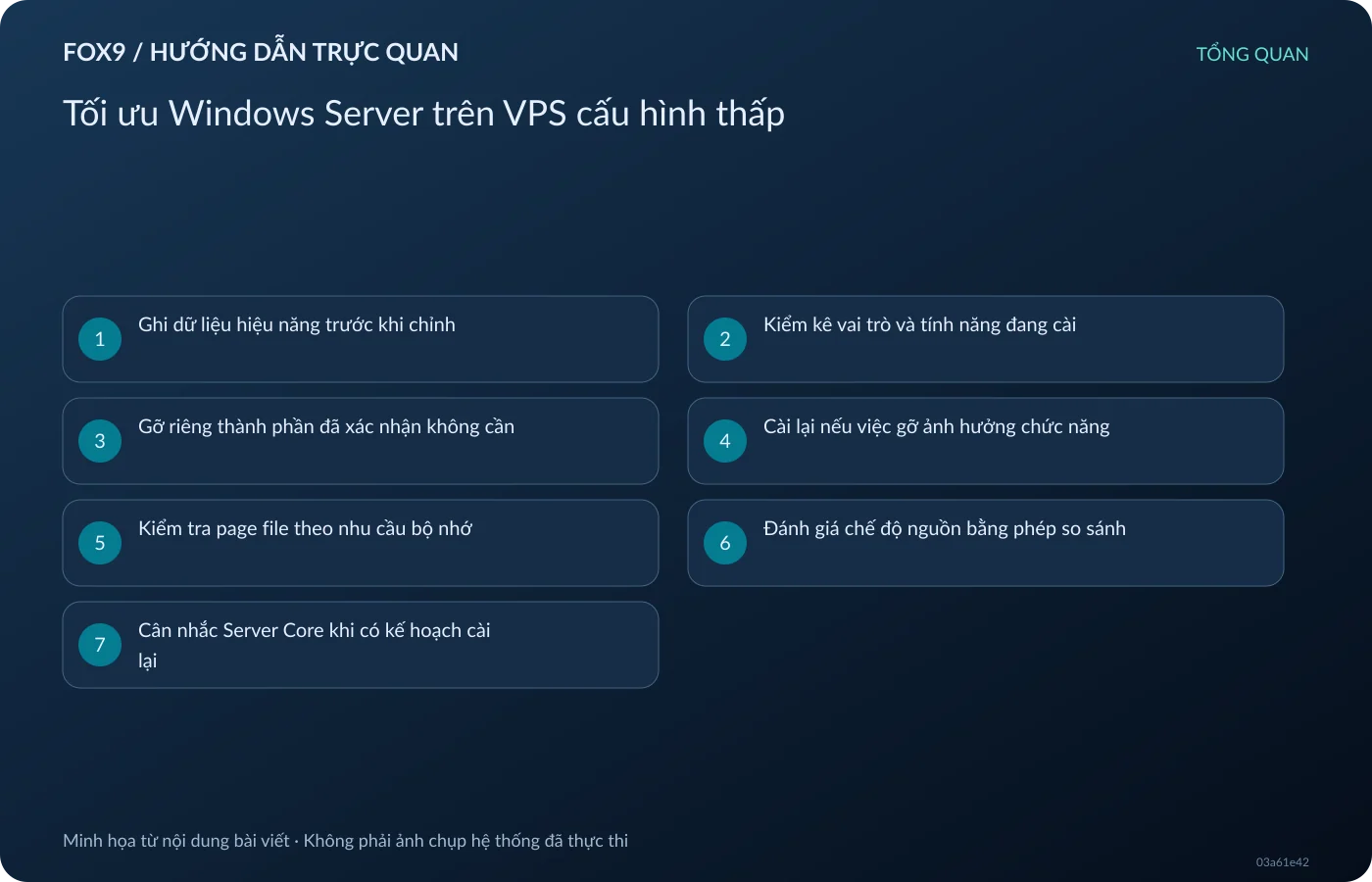
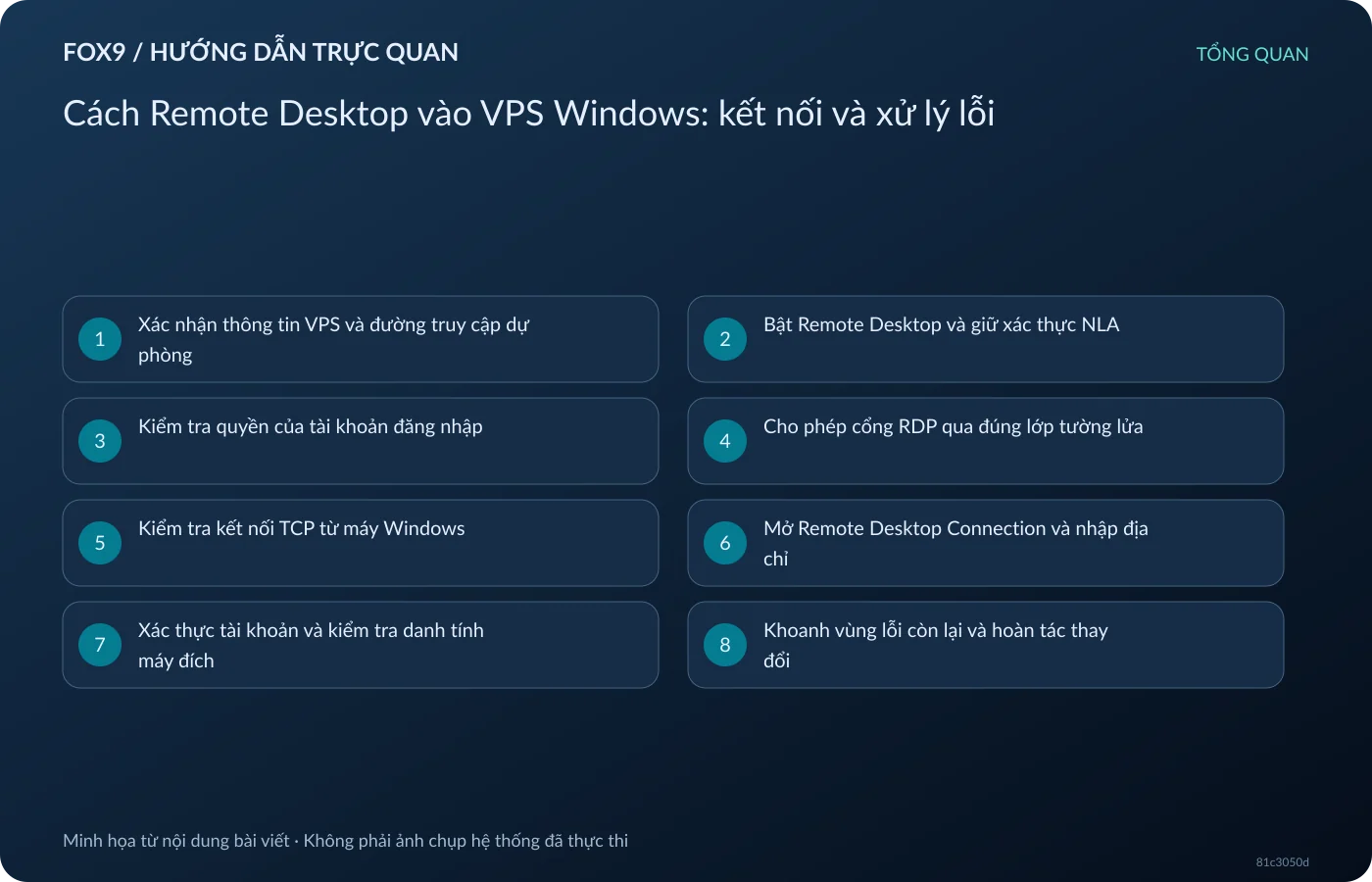
Để Remote Desktop vào VPS Windows, bạn cần địa chỉ máy chủ, tài khoản được phép đăng nhập từ xa và đường mạng tới cổng RDP. Theo Microsoft Learn, chỉ có IP và mật khẩu chưa đủ: máy chủ phải đang chạy, bật Remote Desktop và cho phép kết nối qua tường lửa. Hướng dẫn dưới đây sử dụng Remote Desktop Connection trên máy Windows để truy cập VPS; các lệnh là mẫu hướng dẫn, không phải kết quả đã thực thi.
1. Xác nhận thông tin VPS và đường truy cập dự phòng
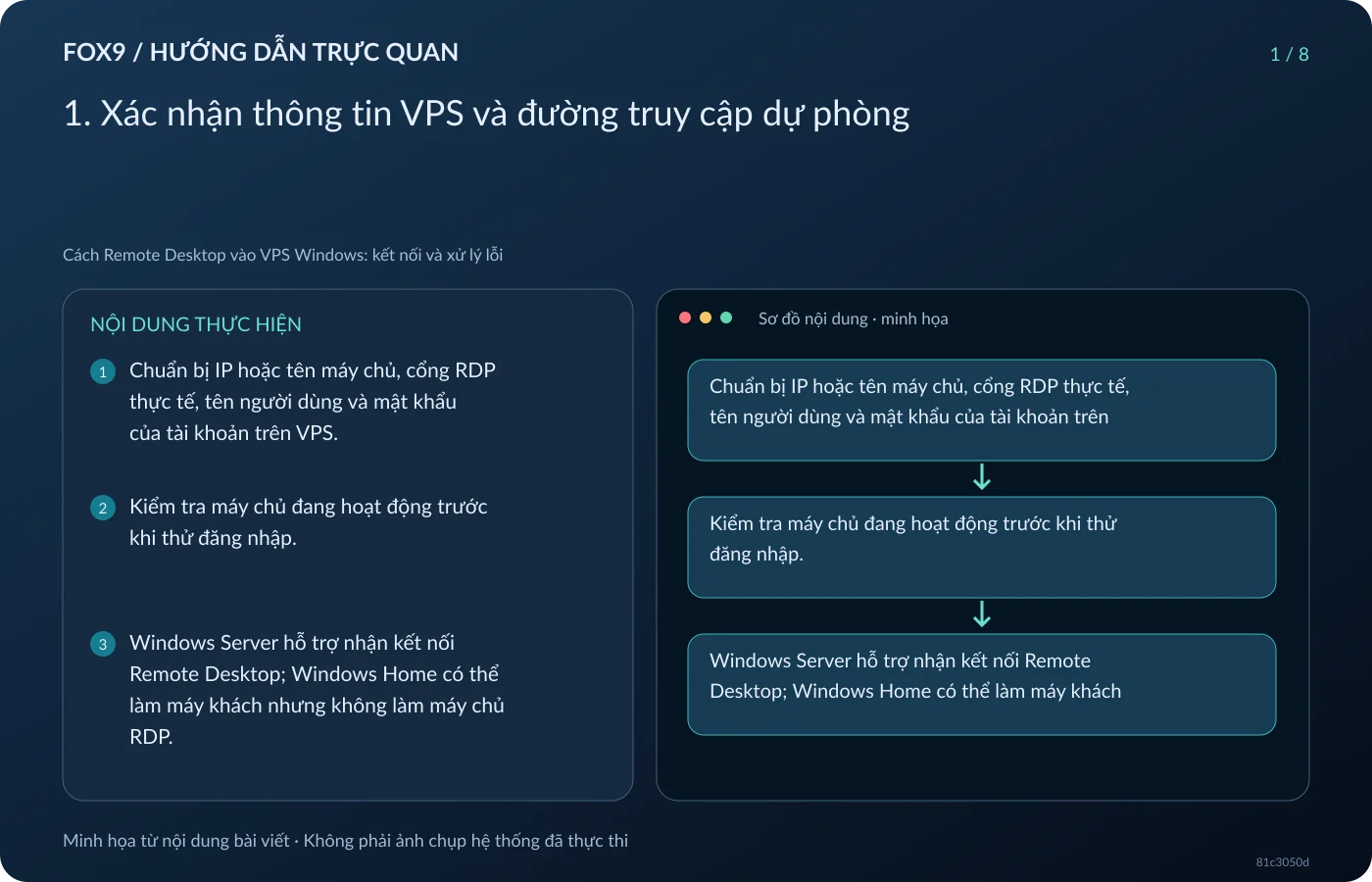
Chuẩn bị IP hoặc tên máy chủ, cổng RDP thực tế, tên người dùng và mật khẩu của tài khoản trên VPS. Kiểm tra máy chủ đang hoạt động trước khi thử đăng nhập. Windows Server hỗ trợ nhận kết nối Remote Desktop; Windows Home có thể làm máy khách nhưng không làm máy chủ RDP. Vì vậy, đừng nhầm phiên bản Windows trên laptop với hệ điều hành đang cài trên VPS.
Trước khi thay đổi cấu hình truy cập, hãy kiểm tra bạn có đường console độc lập hay không. Microsoft hướng dẫn dùng console của máy ảo để phân biệt lỗi hệ thống với lỗi RDP. Nếu nhà cung cấp có tính năng này, nên xác nhận mở được console và đăng nhập được bằng tài khoản hợp lệ. Đây là phương án dự phòng khi cấu hình mạng hoặc quyền truy cập khiến phiên Remote Desktop không vào được.
2. Bật Remote Desktop và giữ xác thực NLA
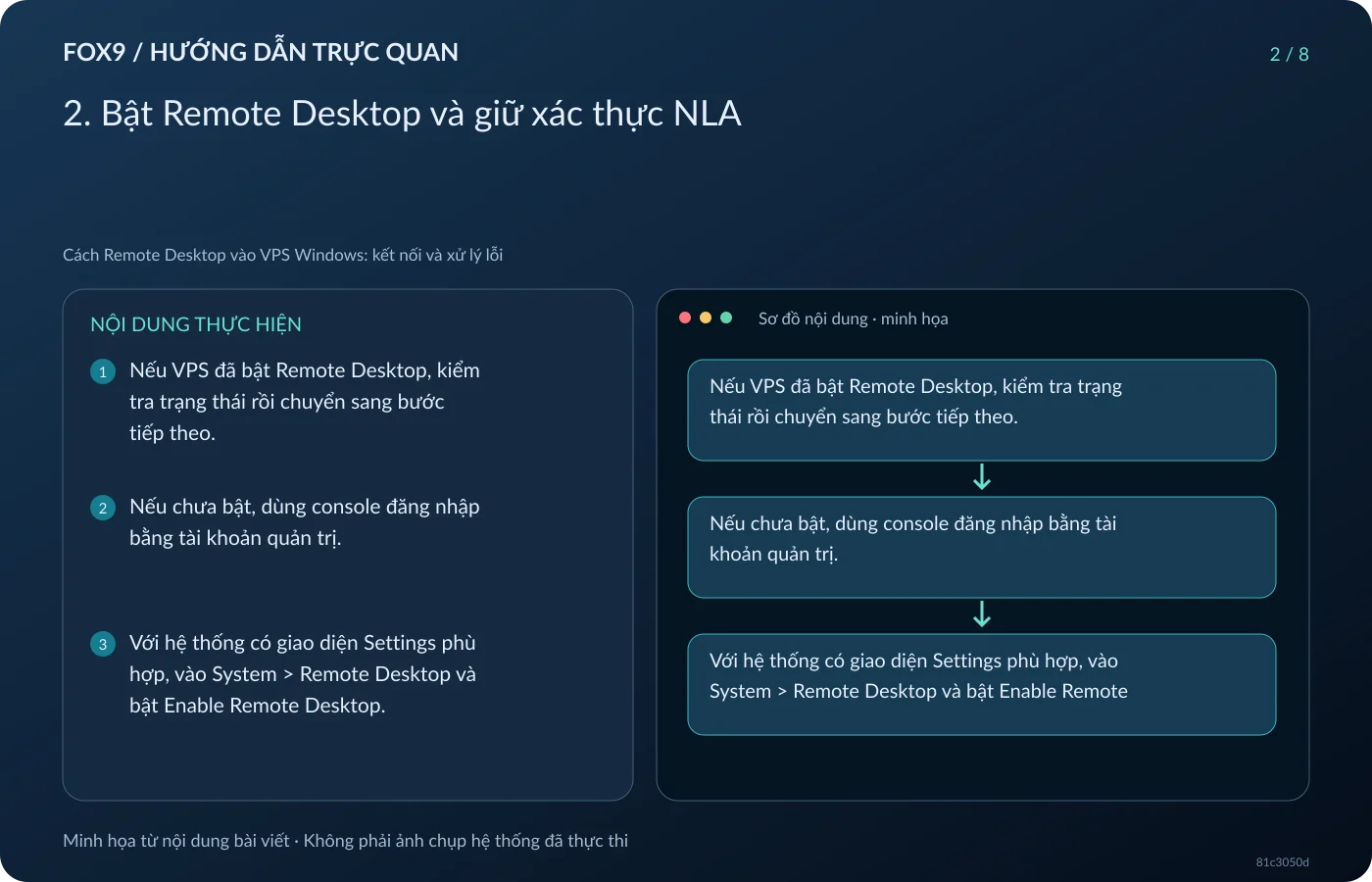
Nếu VPS đã bật Remote Desktop, kiểm tra trạng thái rồi chuyển sang bước tiếp theo. Nếu chưa bật, dùng console đăng nhập bằng tài khoản quản trị. Với hệ thống có giao diện Settings phù hợp, vào System > Remote Desktop và bật Enable Remote Desktop. Với Windows Server dùng SConfig, mở PowerShell, nhập SConfig, chọn mục 7, tiếp tục chọn E để bật Remote Desktop.
Trong SConfig, chọn 1 để chỉ cho phép máy khách hỗ trợ Network Level Authentication, gọi tắt là NLA. Microsoft khuyến nghị giữ NLA vì người dùng phải xác thực trước khi phiên từ xa được thiết lập. Kiểm tra lại trạng thái Remote Desktop sau khi cấu hình. Nếu cần hoàn tác việc bật dịch vụ, có thể quay lại mục 7 và chọn D từ console; chỉ thực hiện khi bạn đã có đường quản trị thay thế.
3. Kiểm tra quyền của tài khoản đăng nhập
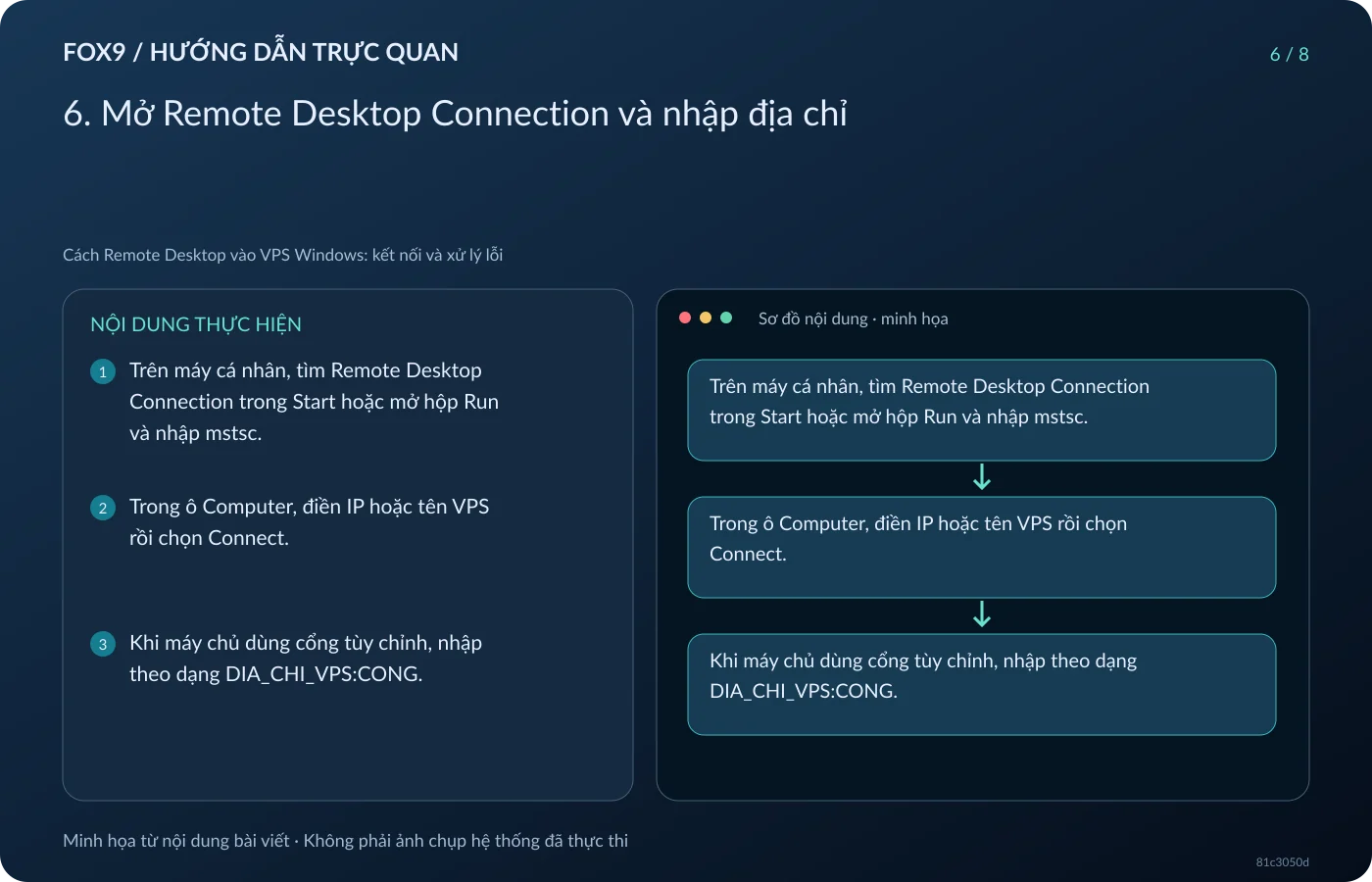
Remote Desktop được bật không đồng nghĩa mọi tài khoản đều vào được. Theo Microsoft, thành viên nhóm Administrators và người dùng được cấp quyền truy cập từ xa mới có thể kết nối. Trong phần Remote Desktop users, thêm đúng tài khoản cần sử dụng nếu tài khoản đó chưa được cho phép. Dùng mật khẩu mạnh, riêng biệt cho tài khoản truy cập VPS.
Xác định tài khoản là tài khoản cục bộ hay thuộc domain. Tài liệu kết nối máy ảo Windows của Microsoft sử dụng dạng TENMAY\tendangnhap cho tài khoản cục bộ và DOMAIN\tendangnhap cho tài khoản domain. Các tên này là chỗ giữ chỗ, phải thay bằng thông tin thật. Không mặc định dùng tài khoản trên laptop để đăng nhập VPS; hãy kiểm tra đúng tài khoản tồn tại trên máy đích.
4. Cho phép cổng RDP qua đúng lớp tường lửa
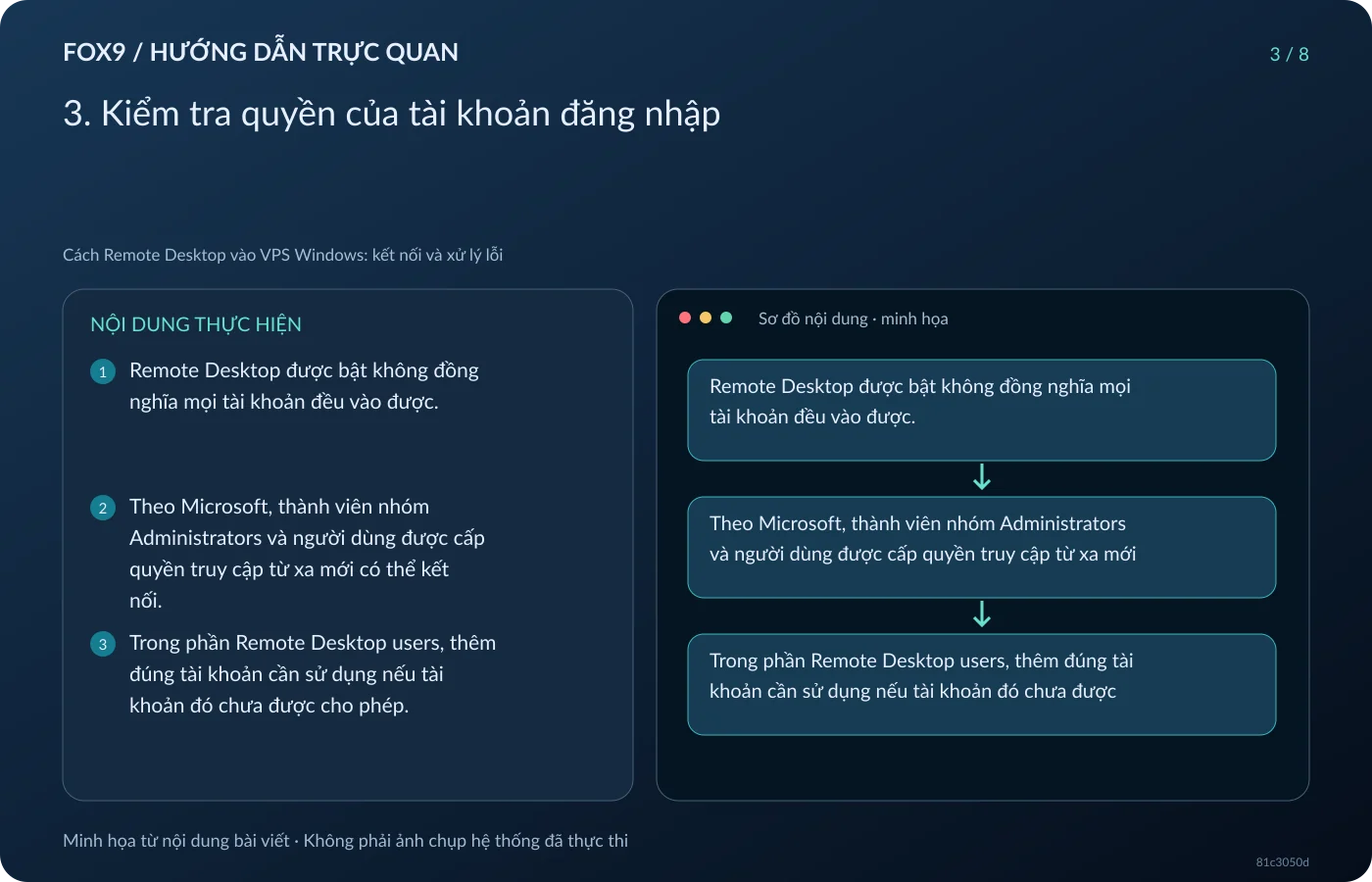
RDP mặc định sử dụng cổng 3389. Kiểm tra cả Windows Firewall trên VPS và lớp kiểm soát mạng bên ngoài nếu dịch vụ có cung cấp. Trong Windows, mở wf.msc, xem Inbound Rules và kiểm tra quy tắc Remote Desktop tương ứng. Nếu máy chủ dùng cổng tùy chỉnh, cấu hình phải theo cổng thực tế, không mở 3389 chỉ vì đó là giá trị mặc định.
Ưu tiên cho phép kết nối từ IP quản trị cụ thể thay vì toàn Internet. Tài liệu Azure hướng dẫn kiểm tra quy tắc TCP cho phép IP của máy đang kết nối; tên và cách bố trí mục tương đương ở nhà cung cấp khác có thể khác. Microsoft cũng ưu tiên VPN khi truy cập từ ngoài mạng. Hãy ghi lại quy tắc cũ trước khi sửa và chỉ thay đổi phạm vi cần thiết để có thể khôi phục nếu kết nối thất bại.
5. Kiểm tra kết nối TCP từ máy Windows
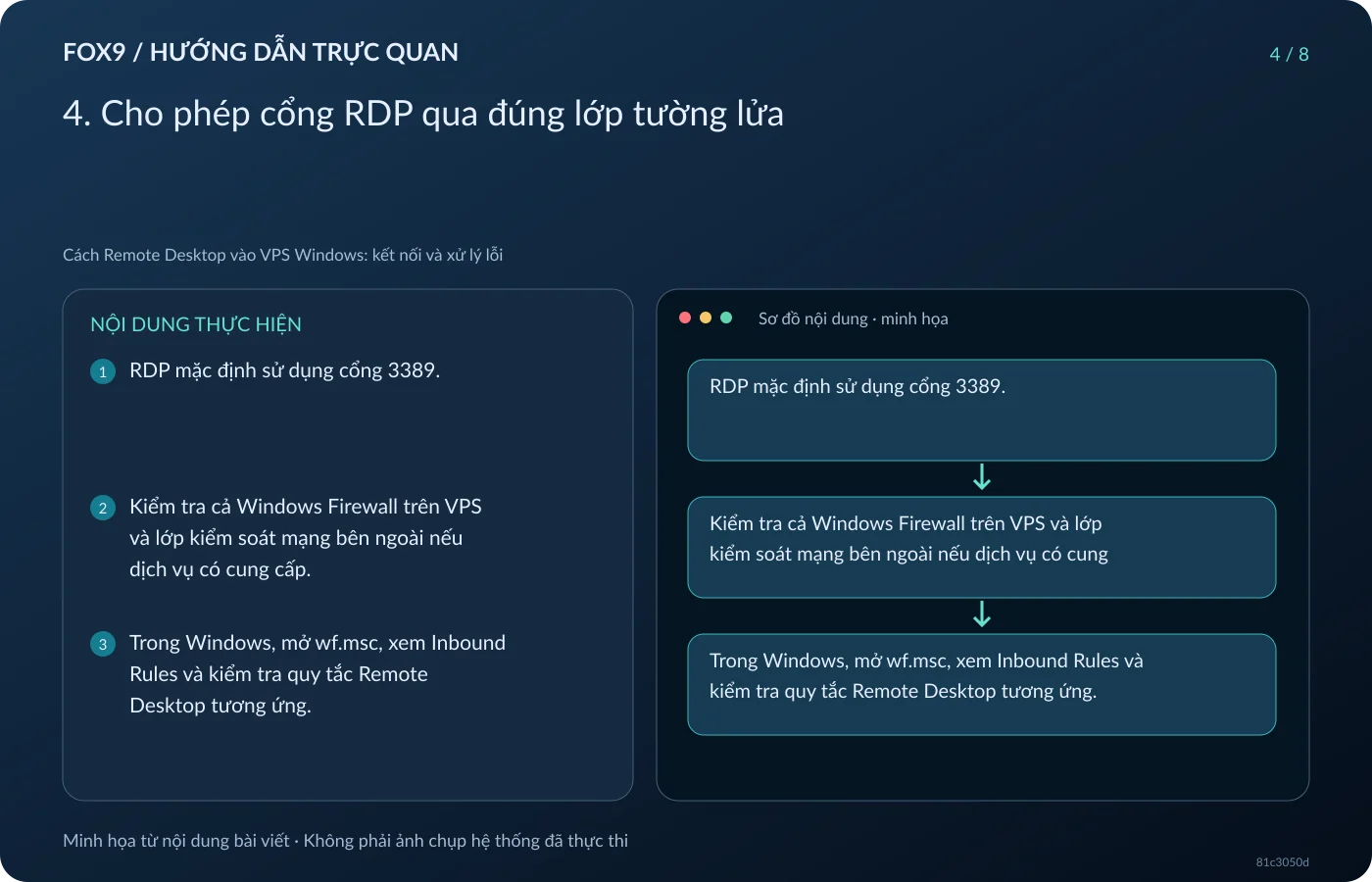
Trên máy Windows dùng để quản trị, mở PowerShell và kiểm tra cổng đích trước khi nhập mật khẩu. Thay DIA_CHI_VPS bằng IP hoặc tên máy chủ thật; thay 3389 nếu dịch vụ sử dụng cổng khác.
Lệnh kiểm tra mẫu: Test-NetConnection -ComputerName DIA_CHI_VPS -Port 3389 -InformationLevel Detailed
Đọc trường TcpTestSucceeded trong kết quả thực tế. True cho biết phép thử kết nối TCP tới cổng đó thành công, chưa chứng minh tài khoản đăng nhập hợp lệ. False là dấu hiệu cần kiểm tra đường mạng, địa chỉ đích, cổng hoặc tường lửa trước. Nếu đang dùng VPN, thực hiện phép thử qua đường VPN dự định sử dụng để quản trị.
6. Mở Remote Desktop Connection và nhập địa chỉ
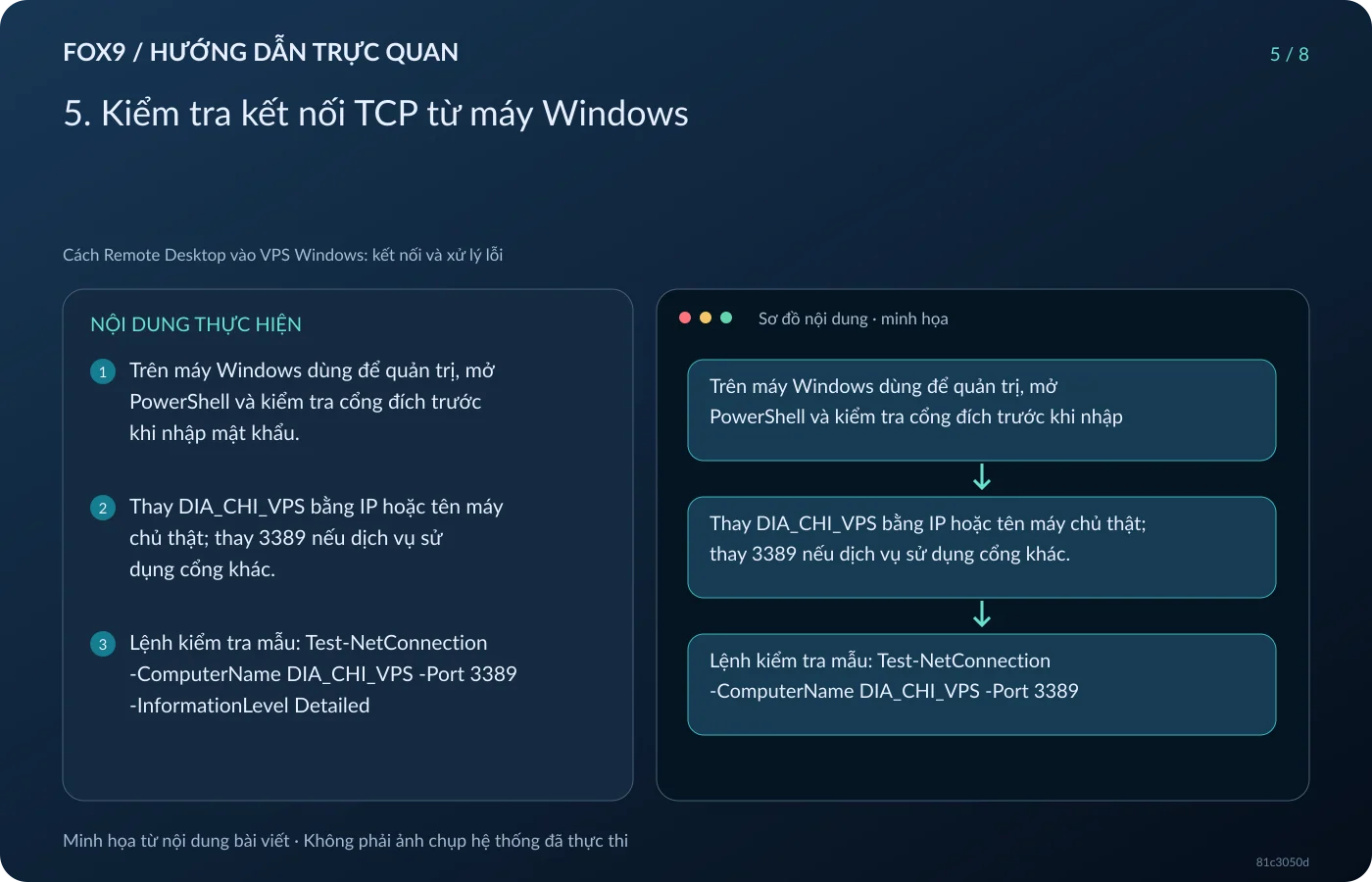
Trên máy cá nhân, tìm Remote Desktop Connection trong Start hoặc mở hộp Run và nhập mstsc. Trong ô Computer, điền IP hoặc tên VPS rồi chọn Connect. Khi máy chủ dùng cổng tùy chỉnh, nhập theo dạng DIA_CHI_VPS:CONG. Microsoft cũng hỗ trợ chỉ định máy đích và cổng qua tham số /v của mstsc.
Lệnh kết nối mẫu: mstsc /v:DIA_CHI_VPS:CONG /prompt
Thay toàn bộ phần giữ chỗ trước khi sử dụng. Tham số /prompt yêu cầu nhập thông tin xác thực khi kết nối. Với bước này, điều cần kiểm tra là địa chỉ và cổng trong cửa sổ kết nối có khớp cấu hình vừa xác nhận hay không; chưa nên sửa cấu hình máy chủ nếu chỉ phát hiện nhập sai thông tin đích.
7. Xác thực tài khoản và kiểm tra danh tính máy đích
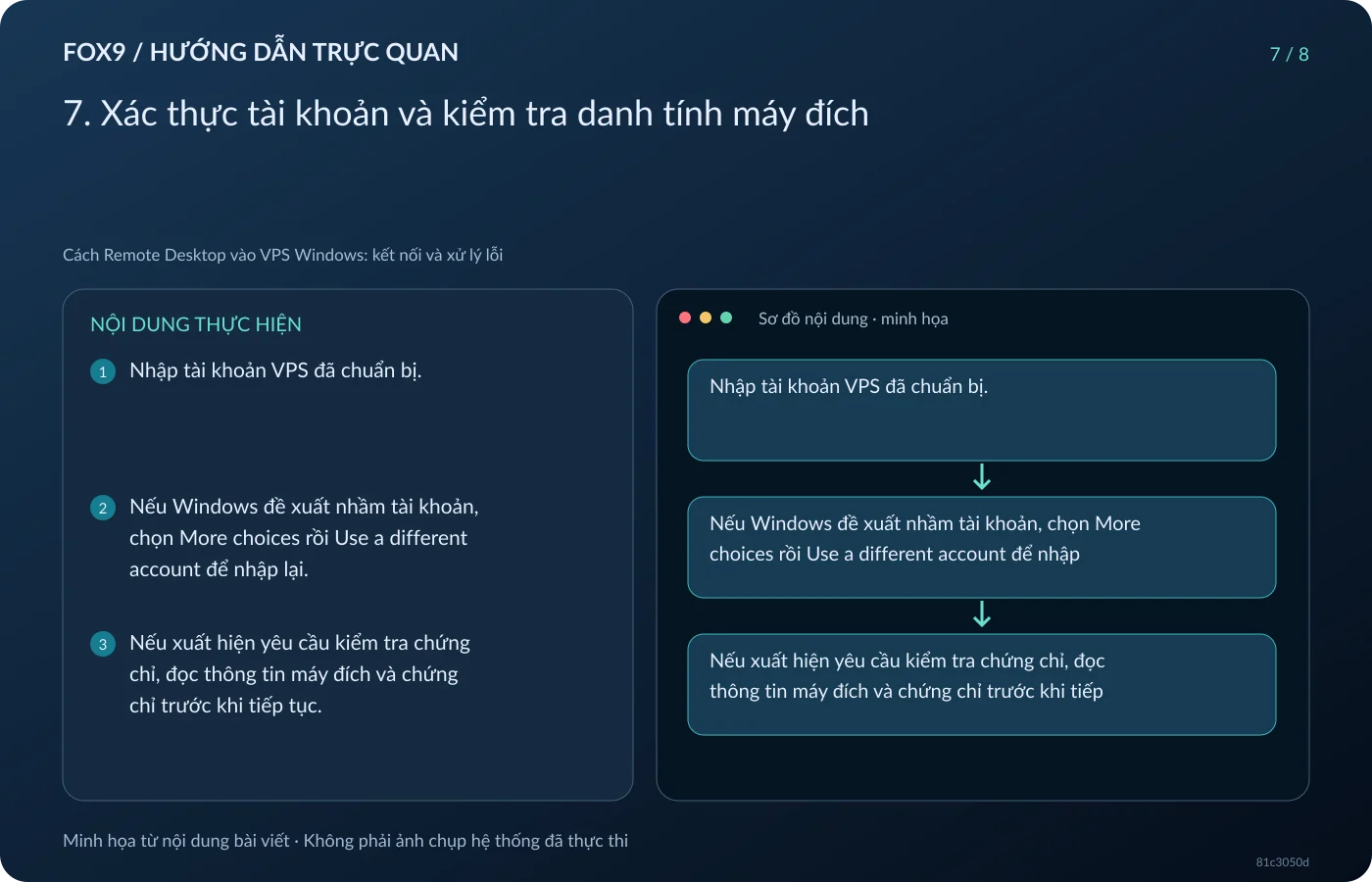
Nhập tài khoản VPS đã chuẩn bị. Nếu Windows đề xuất nhầm tài khoản, chọn More choices rồi Use a different account để nhập lại. Nếu xuất hiện yêu cầu kiểm tra chứng chỉ, đọc thông tin máy đích và chứng chỉ trước khi tiếp tục. Tài liệu Microsoft yêu cầu xem xét thông tin và bảo đảm tin cậy máy từ xa; không nên coi mọi cảnh báo danh tính là thủ tục có thể bỏ qua.
Kết quả mong đợi là vào được phiên làm việc trên đúng VPS. Nếu mật khẩu bị từ chối dù phép thử TCP thành công, kiểm tra lại tên tài khoản, dạng tên máy hoặc domain và quyền Remote Desktop. Nếu vừa đổi mật khẩu, cập nhật thông tin đã lưu trong ứng dụng kết nối. Không vội tắt NLA để xử lý một lỗi chưa được xác định.
8. Khoanh vùng lỗi còn lại và hoàn tác thay đổi
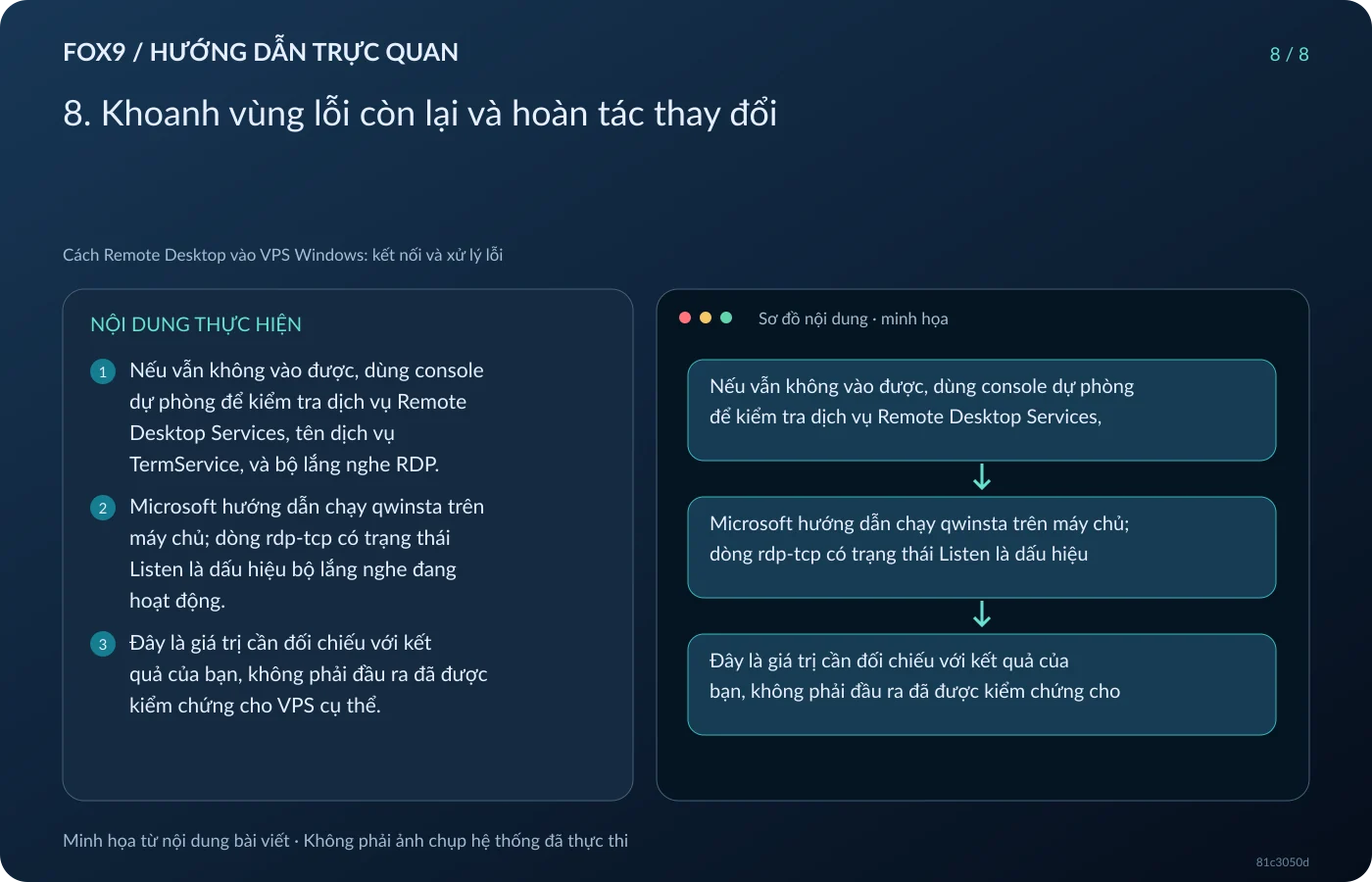
Nếu vẫn không vào được, dùng console dự phòng để kiểm tra dịch vụ Remote Desktop Services, tên dịch vụ TermService, và bộ lắng nghe RDP. Microsoft hướng dẫn chạy qwinsta trên máy chủ; dòng rdp-tcp có trạng thái Listen là dấu hiệu bộ lắng nghe đang hoạt động. Đây là giá trị cần đối chiếu với kết quả của bạn, không phải đầu ra đã được kiểm chứng cho VPS cụ thể.
Nếu kết nối bằng IP được nhưng bằng tên máy thất bại, tài liệu Microsoft nhận định có thể liên quan phân giải tên. Nếu lỗi xuất hiện ngay sau khi sửa cấu hình, dùng console trả lại quy tắc hoặc thiết lập vừa thay đổi rồi thử lại. Không sửa Registry theo phỏng đoán: Microsoft cảnh báo sửa sai có thể gây vấn đề nghiêm trọng và yêu cầu sao lưu trước khi chỉnh. Khi cần hỗ trợ, gửi thời điểm lỗi, thông báo nguyên văn, cổng đang dùng và kết quả kiểm tra TCP; không gửi mật khẩu.
Nguồn tham khảo
learn.microsoft.com (10 tài liệu)
- /en-us/windows-server/remote/remote-desktop-services/remotepc/remote-desktop-allow-access
- /en-us/windows-server/remote/remote-desktop-services/remotepc/remote-pc-connections-faq
- /en-us/troubleshoot/windows-server/remote/remote-desktop-cannot-connect-remote-computer
- /en-us/troubleshoot/windows-server/remote/rdp-error-general-troubleshooting
- /en-us/windows-server/administration/server-core/server-core-sconfig
- /en-us/azure/virtual-machines/windows/connect-rdp
- /en-us/previous-versions/remote-desktop-client/remote-desktop-windows-urdc
- /en-us/windows-server/remote/remote-desktop-services/remotepc/remote-desktop-allow-outside-access
- /en-us/powershell/module/nettcpip/test-netconnection
- /en-us/windows-server/administration/windows-commands/mstsc