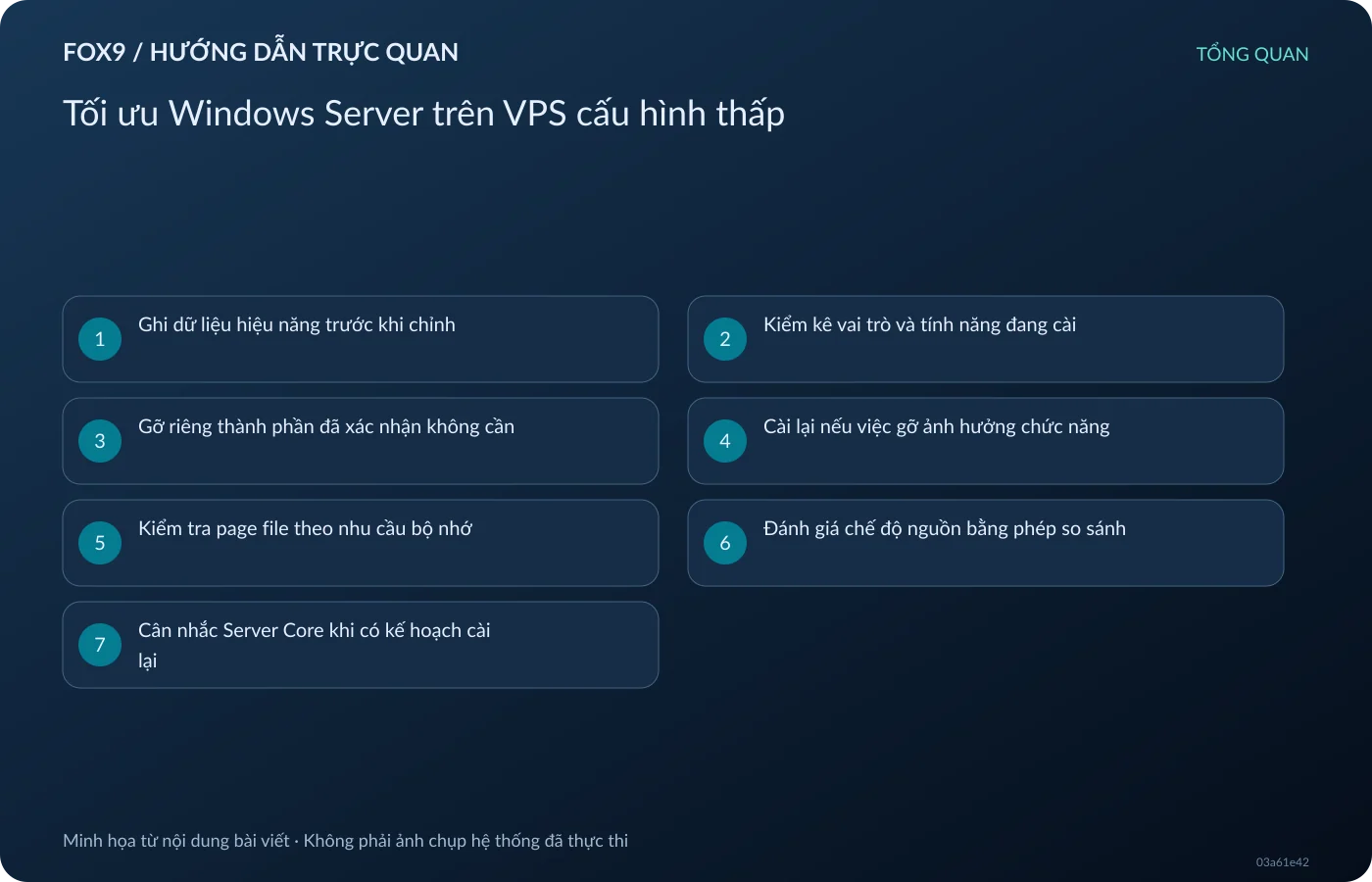
Tối ưu Windows Server trên VPS cấu hình thấp nên bắt đầu bằng việc đo điểm nghẽn. Tài liệu Microsoft hướng dẫn dùng Performance Monitor để phân tích CPU, bộ nhớ, lưu trữ và mạng. Từ dữ liệu đó, người quản trị mới chọn thay đổi phù hợp, thay vì áp dụng một bộ thiết lập giống nhau cho mọi máy.
Quy trình dưới đây là hướng dẫn dựa trên tài liệu, chưa phải kết quả thử nghiệm trên một VPS cụ thể. Trước khi thực hiện, hãy chuẩn bị bản sao lưu dữ liệu và cấu hình, xác nhận có đường truy cập console dự phòng, đồng thời dành thời gian bảo trì. Chỉ thay đổi từng hạng mục để có thể đối chiếu và hoàn tác riêng.
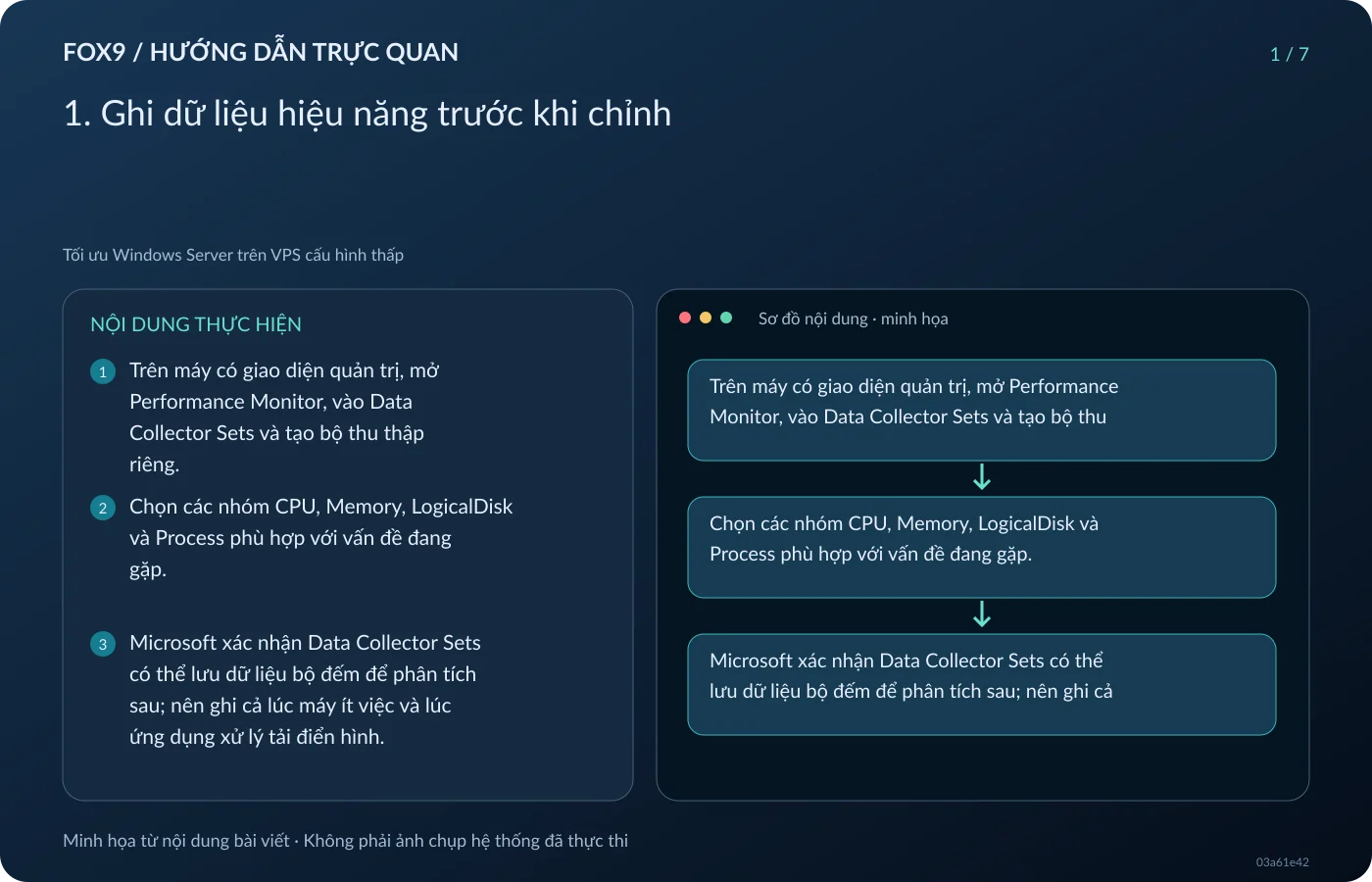
1. Ghi dữ liệu hiệu năng trước khi chỉnh
Trên máy có giao diện quản trị, mở Performance Monitor, vào Data Collector Sets và tạo bộ thu thập riêng. Chọn các nhóm CPU, Memory, LogicalDisk và Process phù hợp với vấn đề đang gặp. Microsoft xác nhận Data Collector Sets có thể lưu dữ liệu bộ đếm để phân tích sau; nên ghi cả lúc máy ít việc và lúc ứng dụng xử lý tải điển hình.
Mục tiêu kiểm tra là có bản ghi đối chiếu được giữa tài nguyên hệ thống và tiến trình liên quan. Ghi thêm thời điểm thao tác ứng dụng bị chậm, loại tác vụ và lượng công việc để tránh so hai tình huống khác nhau. Đây là bước quan sát: khi thu thập xong, dừng bộ ghi và giữ bản gốc làm mốc cho các bước tiếp theo.
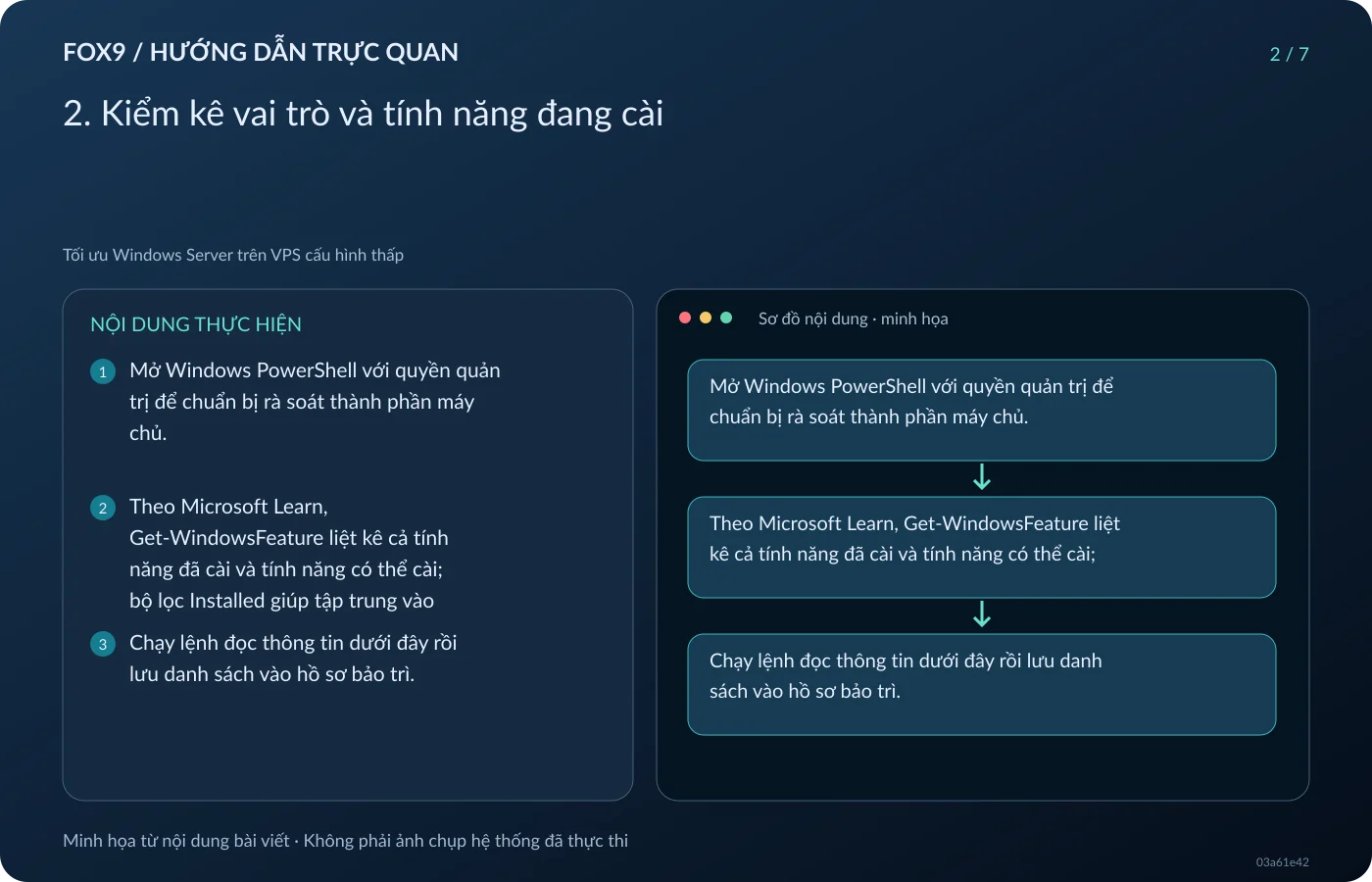
2. Kiểm kê vai trò và tính năng đang cài
Mở Windows PowerShell với quyền quản trị để chuẩn bị rà soát thành phần máy chủ. Theo Microsoft Learn, Get-WindowsFeature liệt kê cả tính năng đã cài và tính năng có thể cài; bộ lọc Installed giúp tập trung vào những thành phần hiện diện. Chạy lệnh đọc thông tin dưới đây rồi lưu danh sách vào hồ sơ bảo trì.
Lệnh kiểm kê: Get-WindowsFeature | Where-Object { $_.Installed -eq $true }
Kết quả cần kiểm tra là tên kỹ thuật và trạng thái cài đặt của từng thành phần. Đối chiếu chúng với chức năng thực tế của VPS trước khi chọn ứng viên gỡ bỏ. Nếu chưa biết ứng dụng nào phụ thuộc vào một vai trò, hãy giữ nguyên và xác minh thêm. Bước này chưa thay đổi cấu hình nên không cần thao tác hoàn tác.
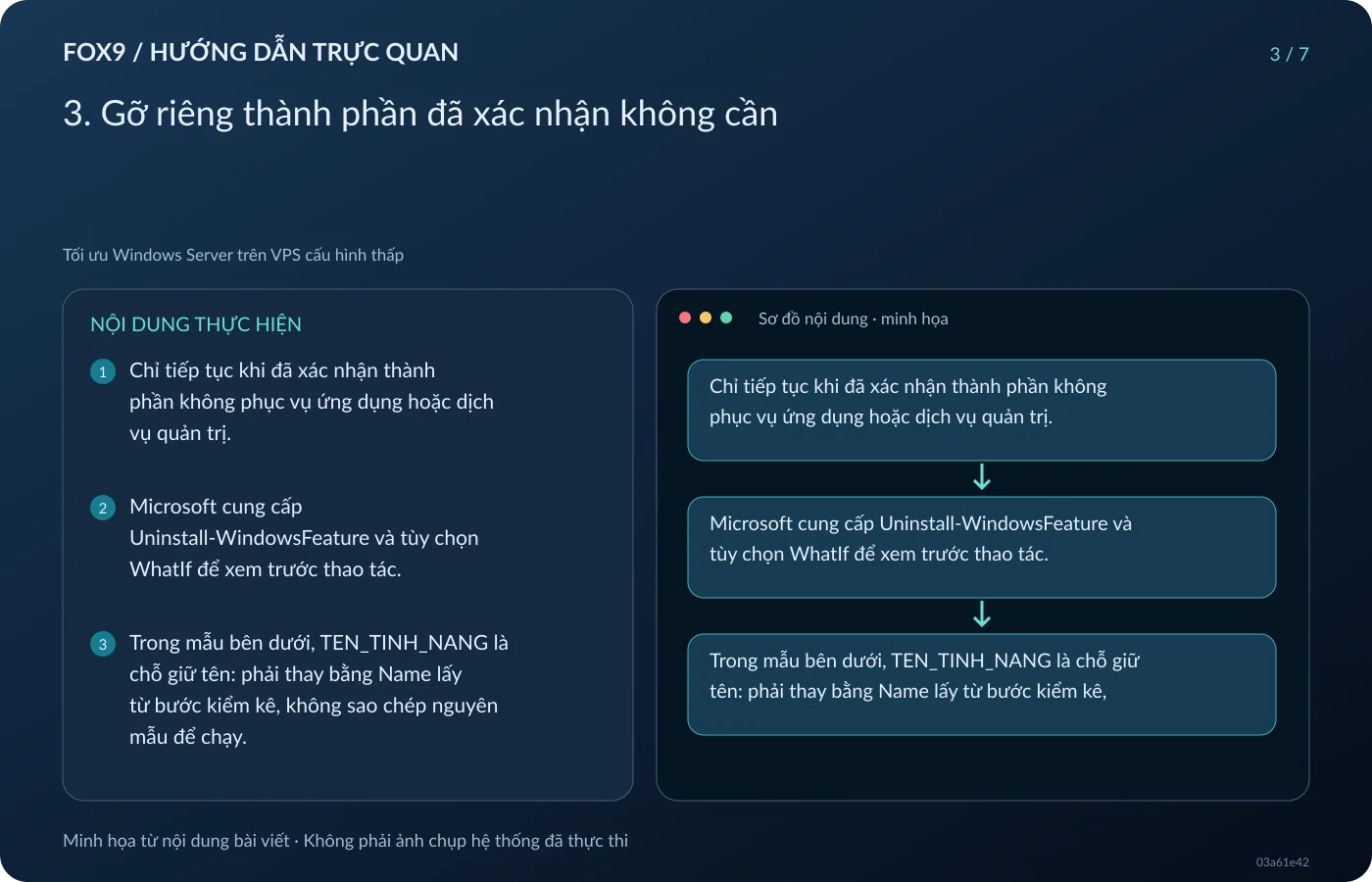
3. Gỡ riêng thành phần đã xác nhận không cần
Chỉ tiếp tục khi đã xác nhận thành phần không phục vụ ứng dụng hoặc dịch vụ quản trị. Microsoft cung cấp Uninstall-WindowsFeature và tùy chọn WhatIf để xem trước thao tác. Trong mẫu bên dưới, TEN_TINH_NANG là chỗ giữ tên: phải thay bằng Name lấy từ bước kiểm kê, không sao chép nguyên mẫu để chạy.
Xem trước: Uninstall-WindowsFeature -Name TEN_TINH_NANG -WhatIf
Gỡ sau khi đã kiểm tra: Uninstall-WindowsFeature -Name TEN_TINH_NANG
Không thêm -Restart để tránh chủ động yêu cầu khởi động lại tự động; hãy đọc kết quả Restart Needed và bố trí thời điểm phù hợp nếu cần. Cũng không thêm -Remove trong lần rà soát này, vì tùy chọn đó xóa cả tệp cài đặt tính năng. Sau thao tác, kiểm tra lại trạng thái và chức năng ứng dụng, thay vì mặc định rằng gỡ thành phần chắc chắn cải thiện hiệu năng.
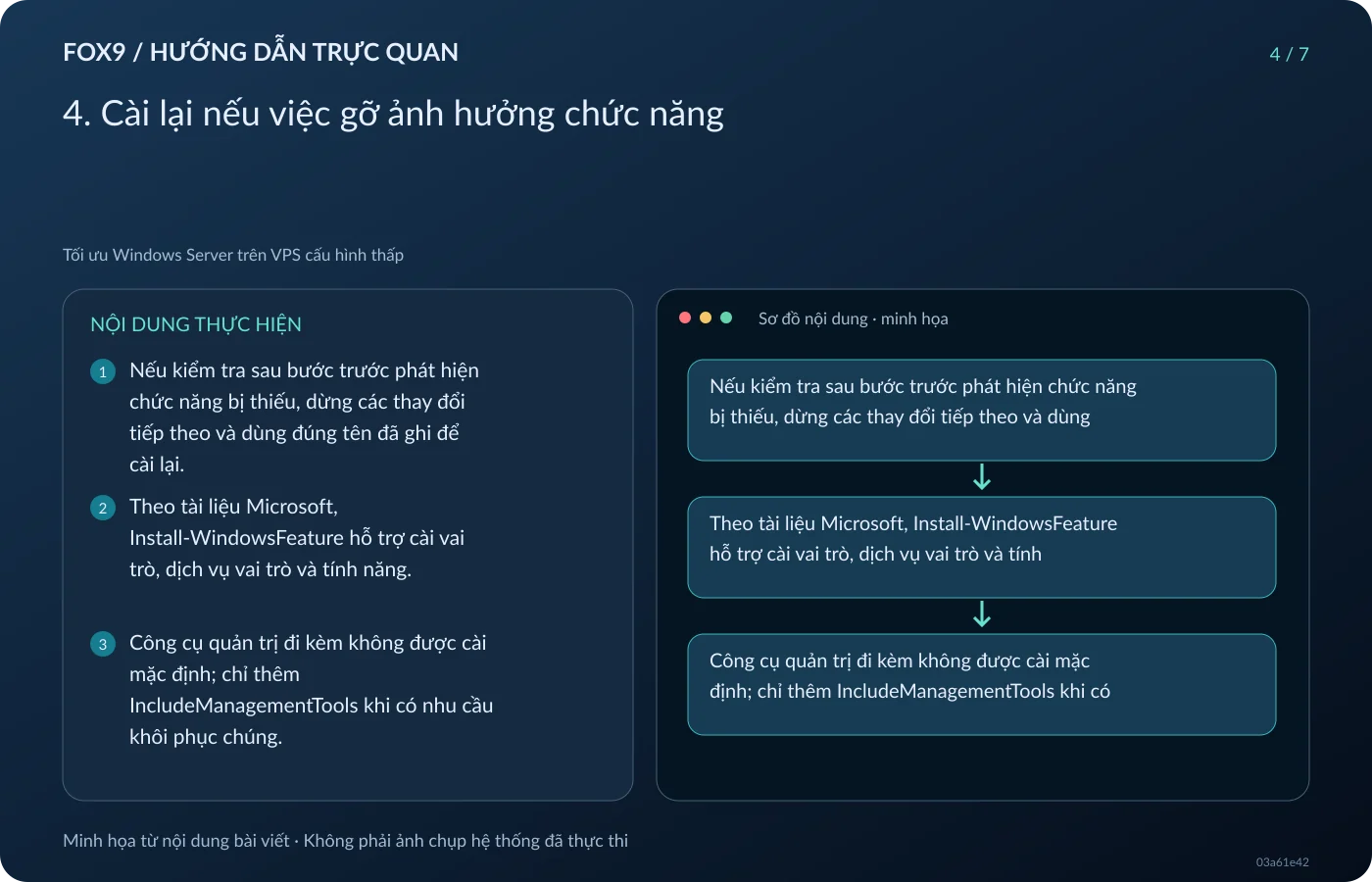
4. Cài lại nếu việc gỡ ảnh hưởng chức năng
Nếu kiểm tra sau bước trước phát hiện chức năng bị thiếu, dừng các thay đổi tiếp theo và dùng đúng tên đã ghi để cài lại. Theo tài liệu Microsoft, Install-WindowsFeature hỗ trợ cài vai trò, dịch vụ vai trò và tính năng. Công cụ quản trị đi kèm không được cài mặc định; chỉ thêm IncludeManagementTools khi có nhu cầu khôi phục chúng.
Mẫu cài lại: Install-WindowsFeature -Name TEN_TINH_NANG
Mẫu có công cụ quản trị: Install-WindowsFeature -Name TEN_TINH_NANG -IncludeManagementTools
Cài lại thành phần chỉ là một phần của phương án phục hồi. Hãy đối chiếu cấu hình với bản sao lưu, kiểm tra yêu cầu khởi động lại rồi thử đúng chức năng từng bị ảnh hưởng. Chỉ tiếp tục tối ưu khi kiểm tra này đạt yêu cầu vận hành của bạn; không lấy thông báo hoàn tất cài đặt thay cho kiểm tra ứng dụng.
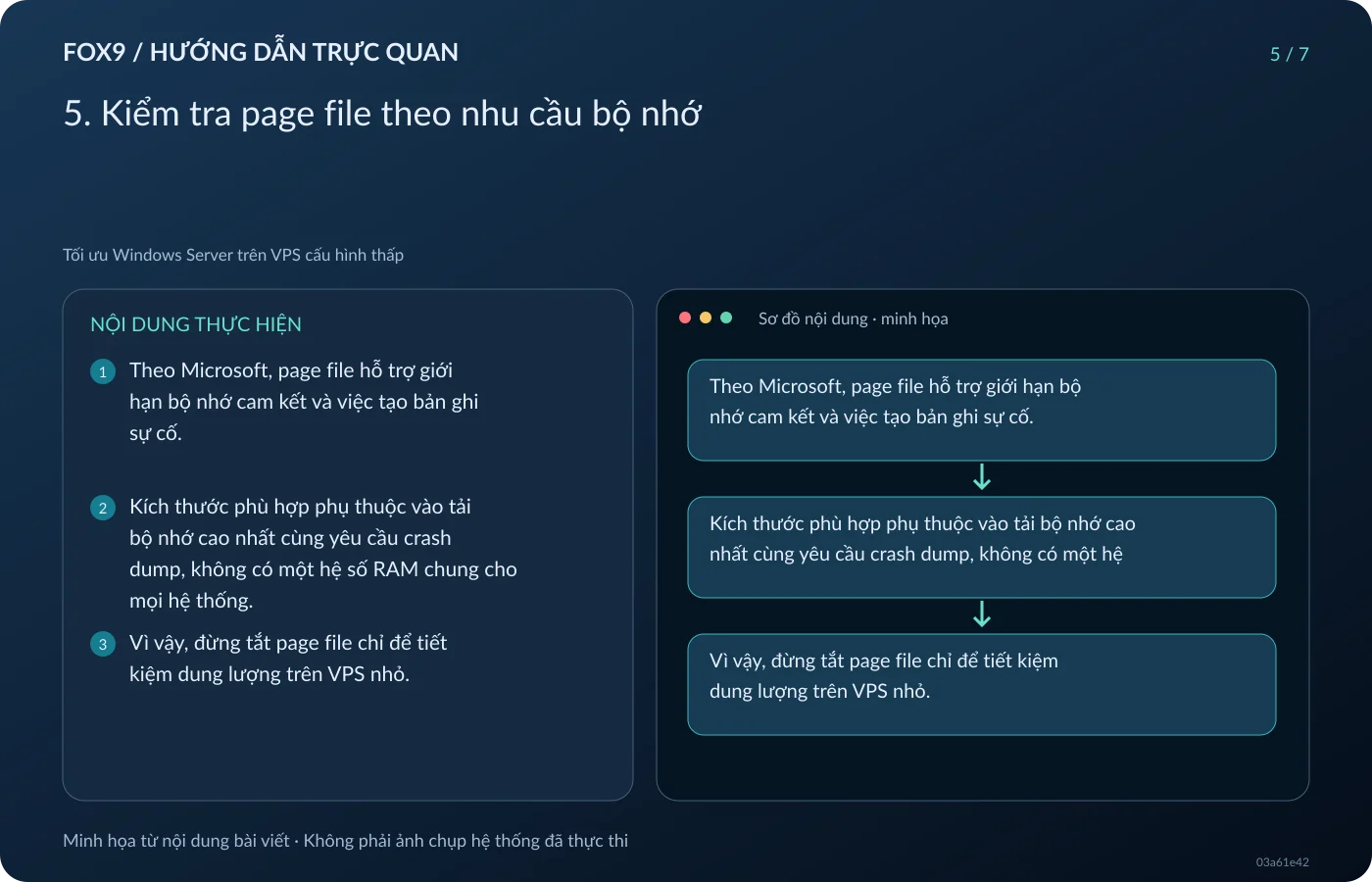
5. Kiểm tra page file theo nhu cầu bộ nhớ
Theo Microsoft, page file hỗ trợ giới hạn bộ nhớ cam kết và việc tạo bản ghi sự cố. Kích thước phù hợp phụ thuộc vào tải bộ nhớ cao nhất cùng yêu cầu crash dump, không có một hệ số RAM chung cho mọi hệ thống. Vì vậy, đừng tắt page file chỉ để tiết kiệm dung lượng trên VPS nhỏ.
Trước khi sửa, ghi lại thiết lập hiện tại và kiểm tra dung lượng trống trên ổ chứa page file. Trong hướng dẫn này, ưu tiên giữ chế độ hệ thống quản lý nếu chưa có số liệu để định cỡ thủ công. Theo dõi bộ nhớ cam kết khi chạy tác vụ điển hình; nếu cần hoàn tác một thay đổi thử nghiệm, khôi phục thiết lập đã ghi và kiểm tra lại cùng tác vụ.
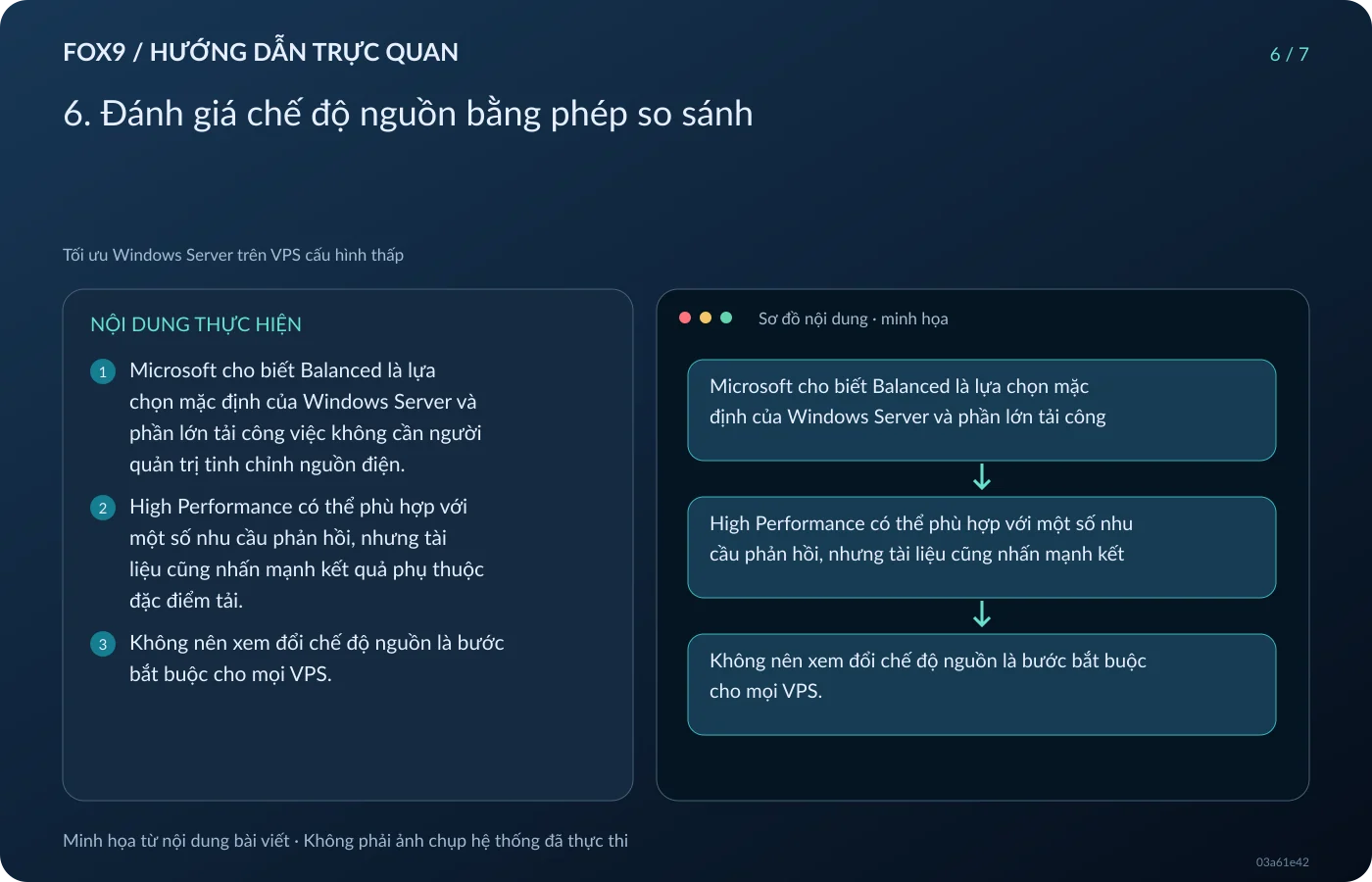
6. Đánh giá chế độ nguồn bằng phép so sánh
Microsoft cho biết Balanced là lựa chọn mặc định của Windows Server và phần lớn tải công việc không cần người quản trị tinh chỉnh nguồn điện. High Performance có thể phù hợp với một số nhu cầu phản hồi, nhưng tài liệu cũng nhấn mạnh kết quả phụ thuộc đặc điểm tải. Không nên xem đổi chế độ nguồn là bước bắt buộc cho mọi VPS.
Nếu muốn thử, ghi lại chế độ đang dùng, chỉ đổi một thiết lập rồi lặp lại tác vụ và cách thu thập ở bước đầu. Đánh giá bằng thời gian xử lý và dữ liệu tài nguyên của chính ứng dụng. Nếu chưa thấy lợi ích rõ ràng, quay về chế độ ban đầu; bài viết không đưa ra mức tăng hiệu năng dự kiến.
7. Cân nhắc Server Core khi có kế hoạch cài lại
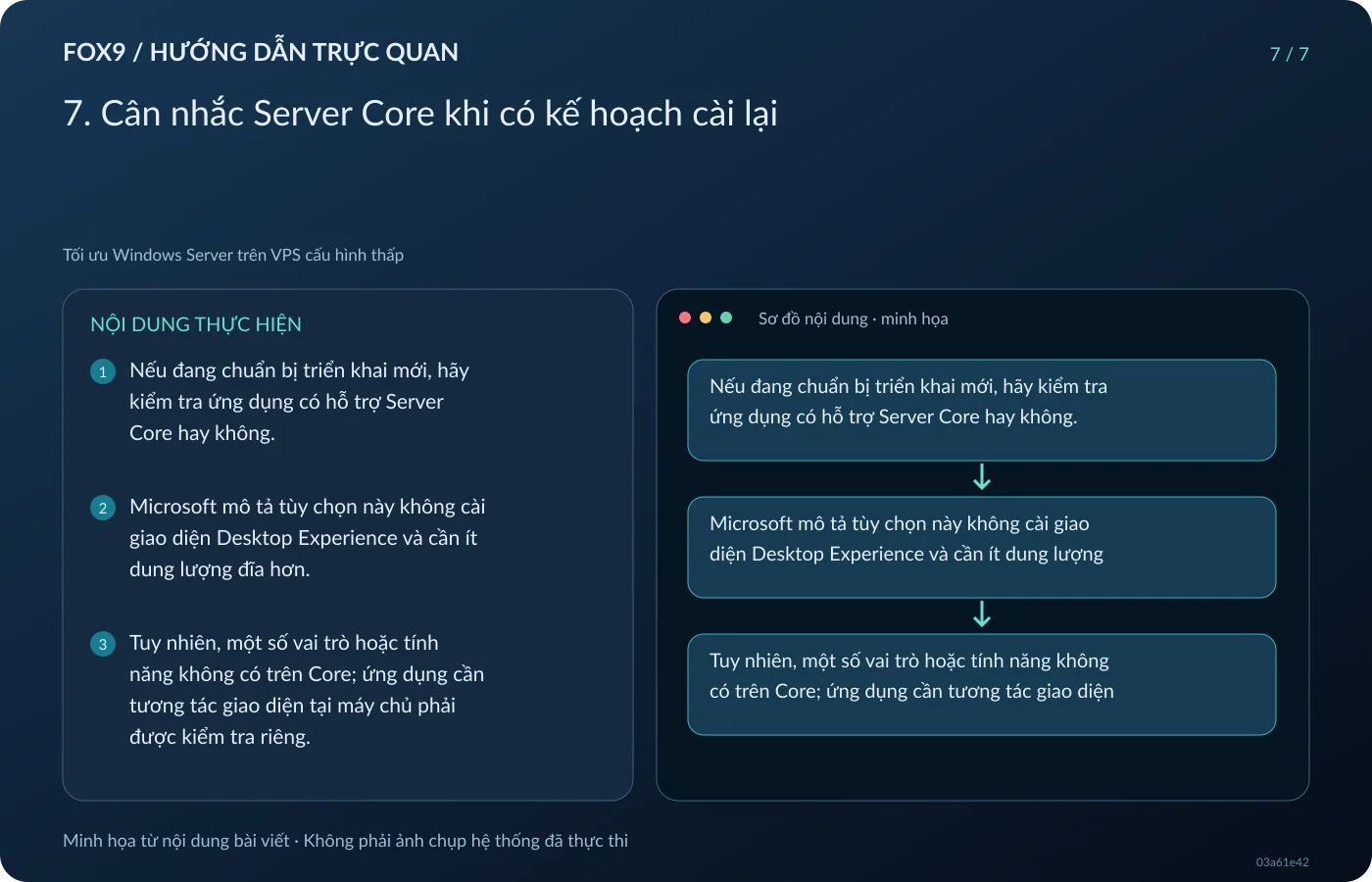
Nếu đang chuẩn bị triển khai mới, hãy kiểm tra ứng dụng có hỗ trợ Server Core hay không. Microsoft mô tả tùy chọn này không cài giao diện Desktop Experience và cần ít dung lượng đĩa hơn. Tuy nhiên, một số vai trò hoặc tính năng không có trên Core; ứng dụng cần tương tác giao diện tại máy chủ phải được kiểm tra riêng.
Với Windows Server 2016, 2019, 2022 và 2025, tài liệu hiện hành nêu rằng đổi giữa Core và Desktop Experience sau cài đặt cần cài mới. Hãy thử trên máy tách biệt, kiểm tra cài ứng dụng, quản trị từ xa và khôi phục dữ liệu trước khi chuyển. Giữ hệ thống cũ làm phương án quay lại; không cài đè máy đang phục vụ chỉ để thử giảm dung lượng.
Nguồn tham khảo
learn.microsoft.com (11 tài liệu)
- /en-us/troubleshoot/windows-server/performance/troubleshoot-performance-problems-in-windows
- /en-us/training/modules/monitor-windows-server-performance
- /en-us/powershell/module/servermanager/get-windowsfeature
- /en-us/windows-server/administration/server-manager/add-remove-roles-features
- /en-us/powershell/module/servermanager/uninstall-windowsfeature
- /en-us/powershell/module/servermanager/install-windowsfeature
- /en-us/troubleshoot/windows-client/performance/how-to-determine-the-appropriate-page-file-size-for-64-bit-versions-of-windows
- /en-us/troubleshoot/windows-client/performance/introduction-to-the-page-file
- /en-us/windows-server/administration/performance-tuning/hardware/power/power-performance-tuning
- /en-us/windows-server/administration/performance-tuning/hardware/power/processor-power-management-tuning
- /en-us/windows-server/get-started/install-options-server-core-desktop-experience